hörbert Bedienungsanleitung

Hardware Version 3.0 mit Firmware Butterfly 2 

Hinweis: Um die Suche zu vereinfachen, verwenden Sie die Tastenkombination STRG + F (für Windows) oder CMD + F (für Mac) und geben Sie dann den Suchbegriff in das Suchfeld des Browsers ein.

Inhaltsverzeichnis

1

Allgemeines

1.1

hörbert kurz erklärt

Herzlichen Glückwunsch zu Ihrem neuen hörbert!

Sie besitzen nun einen hochwertigen Hörspieler aus nachhaltigem Holz, der einfach zu bedienen ist und Sie lange Zeit begleiten wird.

Über die bunten Playlist-Tasten auf der Vorderseite lassen sich die Audioinhalte intuitiv steuern – ganz ohne Display oder Lesekenntnisse, nur per Tastendruck. Daher eignet sich hörbert sowohl für Kleinkinder ab etwa zwei Jahren als auch für Menschen, die mit komplexer Technik Schwierigkeiten haben.

Ab Werk spielt hörbert Musik und Geschichten von einer SD-Karte ab. Auf jeder Taste können mehrere Titel, Hörspiele oder Hörbücher gespeichert werden; jeder Tastendruck springt zum nächsten Titel der jeweiligen Playlist.

Zusätzlich besitzt hörbert viele erweiterte Funktionen, die über eine Weboberfläche, den Browser Set Mode (9.1), aktiviert werden können. Er lässt sich unter anderem als  Bluetooth-Lautsprecher (9.6.4), Podcast-Player (9.4) oder Webradio-Player (9.3.7) nutzen. Dank der Aufnahmefunktionen (8) für Sprache, Bluetooth- und Internetradio-Streams, entstehen keine Folgekosten für neue Hörinhalte. Mit der Einschlaffunktion (9.2.1) begleitet hörbert sanft in den Schlaf. hörbert wird mit einer vorbespielten Speicherkarte ausgeliefert, sodass der Hörspaß sofort beginnen kann. Die Speicherkarte kann mit eigenen Inhalten (5.6) jederzeit ergänzt werden.

1.2

Verwendete Symbole und Ihre Bedeutung

1.3

Lieferumfang

Bitte prüfen Sie nach Erhalt den Packungsinhalt auf Vollständigkeit. Neben den Benutzer- und Sicherheitshinweisen inklusive QR Code und Link zu dieser ausführlichen Bedienungsanleitung, sollten vorhanden sein:

  • 1 x hörbert – Musikbox aus Holz mit USB-Anschluss und Akkuladefunktion
  • 1 x Gratis-Speicherkarten-Edition gemäß Auswahl in der Bestellung.

2

Sicherheitshinweise

Ihr hörbert besitzt eine Ladefunktion für NiMH Akkus.

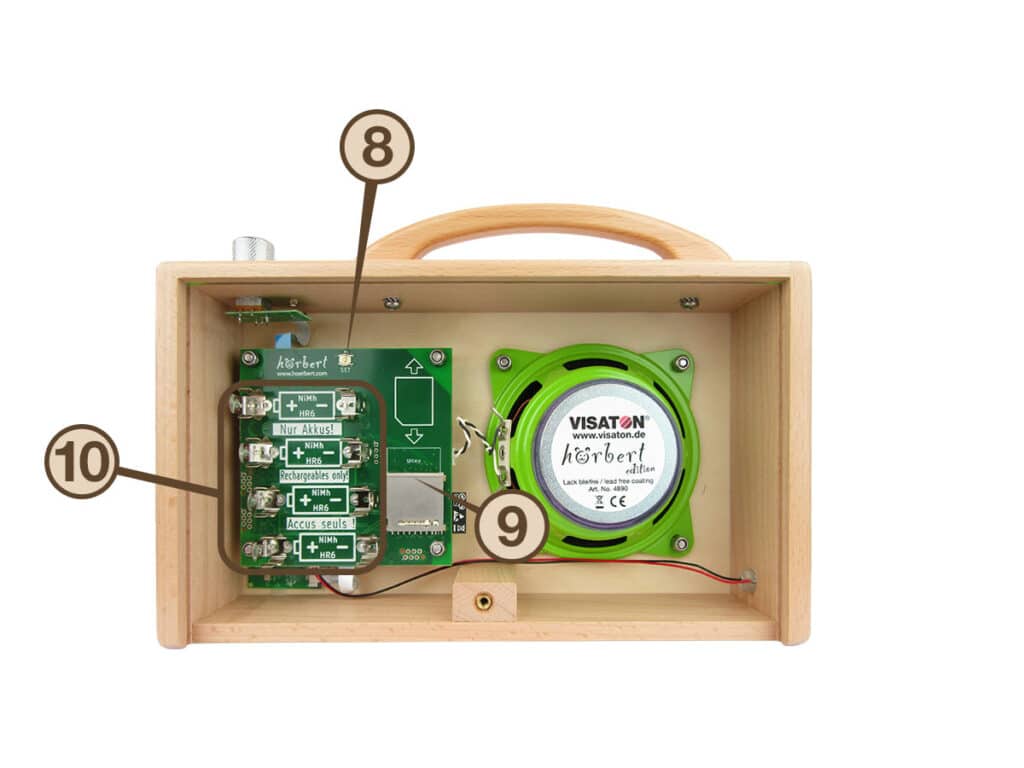
Wir liefern keine Batterien oder Akkus mit. In die metallischen Batterieklammern (Nr. 9 in Abbildung 2) gehören 4 x NiMH Akkus (1,2V AA / HR6). Sie benötigen ein Standard USB-C Kabel und ein USB-Netzteil, wenn Sie hörbert am Netzstrom betreiben oder die Akkus im Inneren von hörbert aufladen wollen. Jegliches USB-Netzteil kann verwendet werden.

Verwenden Sie keine Akkus, bei denen die Ummantelung beschädigt (z.B. aufgekratzt) ist. Dies kann zu Kurzschlüssen und Beschädigung der Akkus und des Gerätes führen. Verwenden Sie immer vier gleichartige Akkus mit gleichem Ladezustand.

3

Wartung und Pflege

Holz ist ein Naturprodukt und das Holzgehäuse reagiert auf Feuchtigkeit eventuell durch Aufquellen und Verziehen. Die stabile Konstruktion wirkt solchen Problemen entgegen. Sie sollten hörbert jedoch stets trocken halten und ihn nicht großer Kälte oder Hitze aussetzen. Mit der Zeit wird das Holzgehäuse nachdunkeln, das ist ein natürlicher Prozess. Zur Reinigung empfehlen wir, hörbert mit einem nebelfeuchten Tuch abzuwischen. Benutzen Sie keine Reinigungsmittel, da diese zu Verfärbungen führen können, oder vom Holz aufgesaugt und dann langsam an die Umwelt abgegeben werden. hörbert besitzt eine speichelfeste und schweißechte Lackierung, die das Holz vor Verunreinigungen und Feuchtigkeits-Schwankungen schützt. Die meisten Beschädigungen im Holz lassen sich mit einem sehr feinen Schleifpapier korrigieren. Eventuell gelockerte Schrauben können Sie selbst mit geeignetem Werkzeug nachziehen. Auch den Austausch von Ersatzteilen können Sie selbst vornehmen, wenn Sie über die notwendigen handwerklichen Fähigkeiten verfügen. Für alle anderen Fälle gibt es uns. Schreiben Sie uns gerne über unser Kontaktformular (11.2), wenn Sie Fragen haben, oder eine Reparatur notwendig sein sollte.

4

Bedienelemente und Anschlüsse 

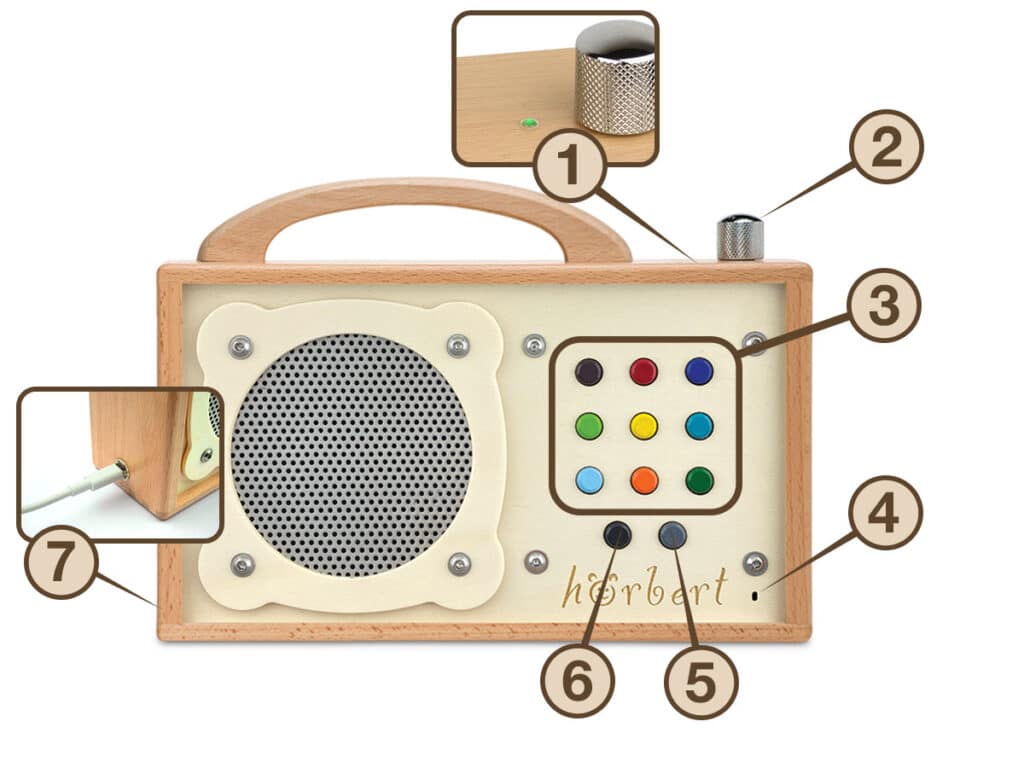
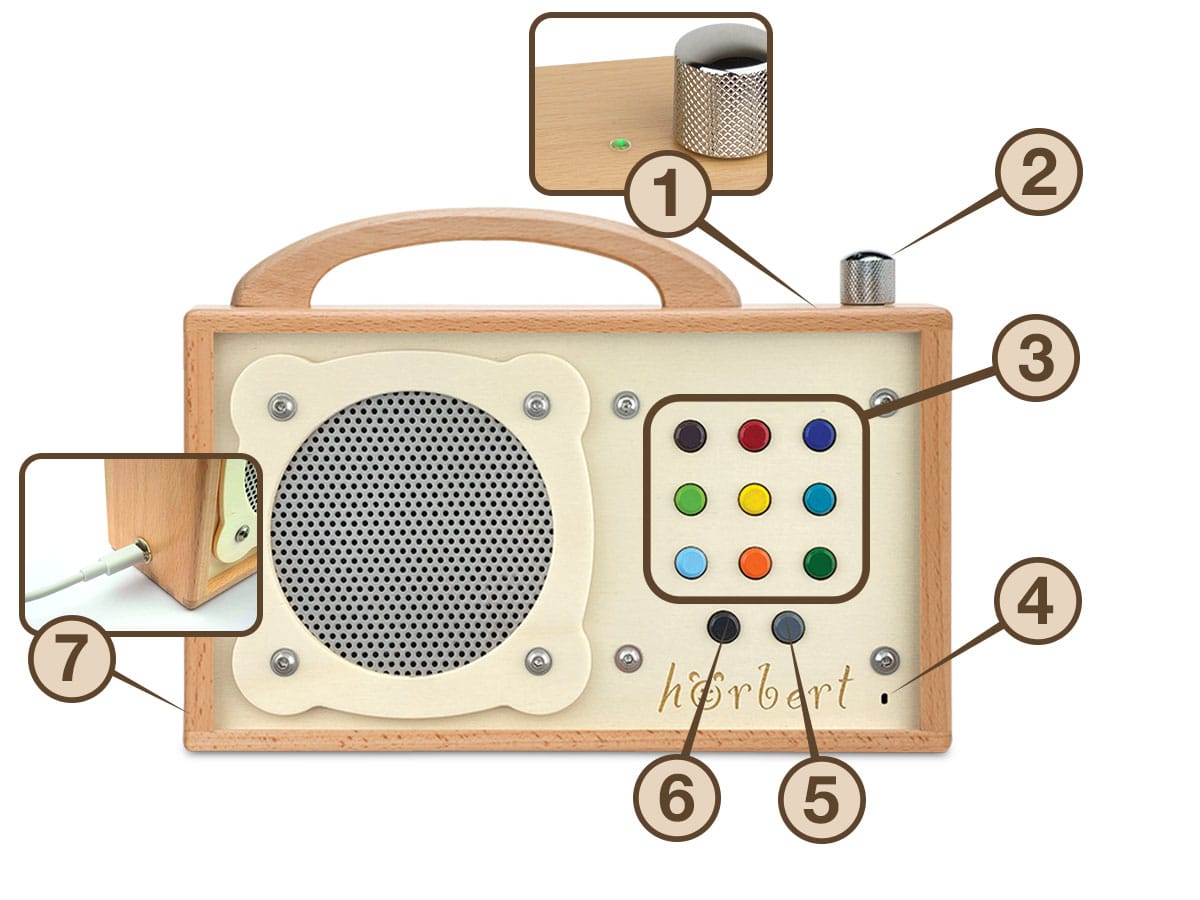
hörbert von vorne mit den Beschriftungen "1" für die Betriebsanzeige-LED, "2" für den Lautstärkedrehknopf, "3" für die Playlist-Tasten, "4" für die Öffnung des Einbaumikrofons, "5" für die Vorspultaste, "6" für die Rücksprungtaste, und "7" für die USB-C Ladebuchse
Abbildung 1 - Bedienelemente hörbert von außen
1 = LED BetriebsanzeigeErklärung siehe 4.1
2 = An-/Ausschalter und Lautstärkeregler
  • 1 x Drücken für An/Aus
  • Drehen zum Lautstärke regeln
  • 2 x Drücken zum Schalten in den Bluetooth-LautsprecherModus (9.6.4)
3 = Playlist-Tastenmit jedem wiederholten Druck auf dieselbe Taste springt man in einer Playlist einen Titel weiter
4 = Eingebautes MikrofonFür Aufnahmen von Stimme, Instrumenten
5 = Vorspul-TasteSpult innerhalb eines Titels hörbar vor
6 = Rücksprung-Taste
  • 1 x drücken: Sprung an den Anfang des gerade spielenden Titels
  • 2 x schnell drücken: Sprung zum vorherigen Titel in der Playlist
7 = USB-C Anschlussfür Netzbetrieb und zum Laden von Akkus Jeglicher USB Adapter mit USB-C Kabel kann hier verwendet werden. (Siehe 5.4)
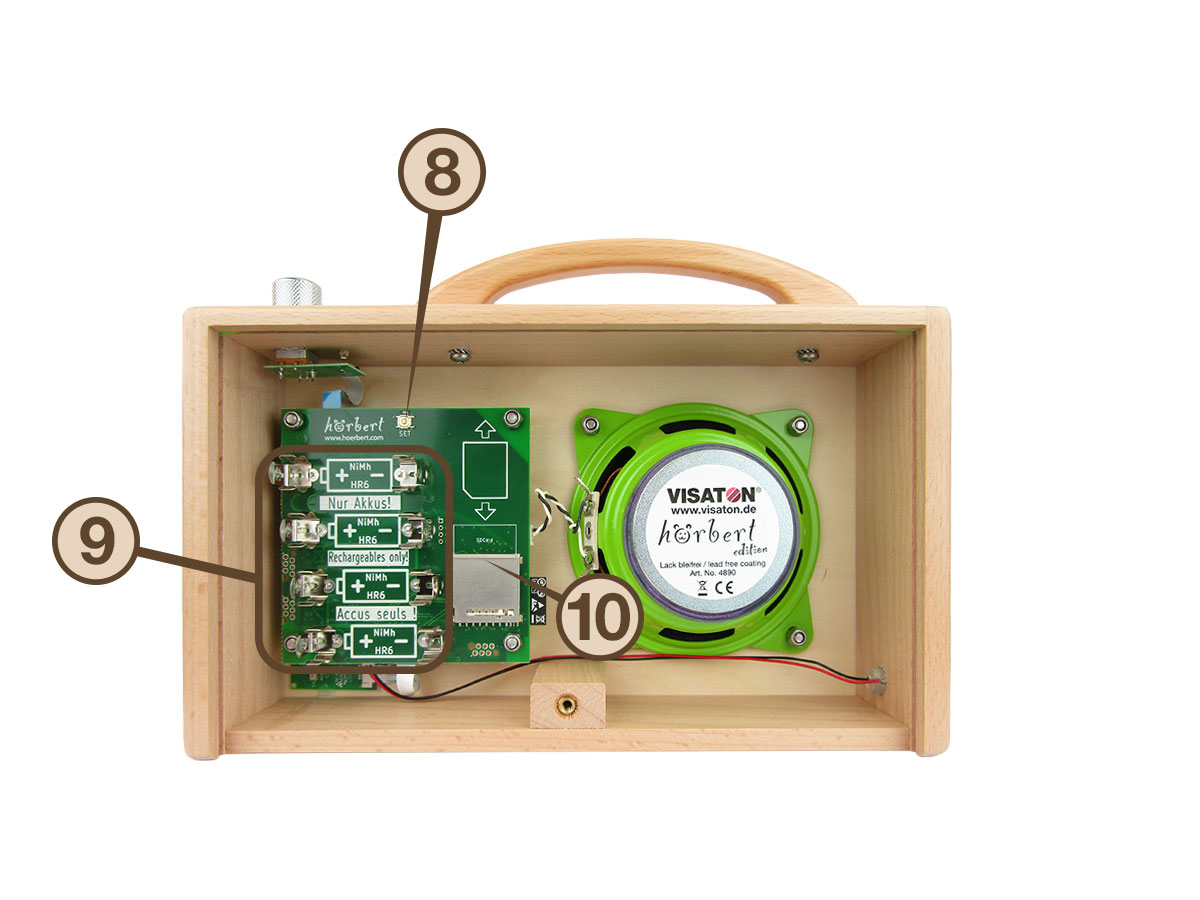
hörbert von innen, mit Beschriftung "8" für die SET-Taste, "9" für die Akkuhalterungen, und "10" für den Speicherkartenhalter
Abbildung 2 - Bedienelemente hörbert von innen
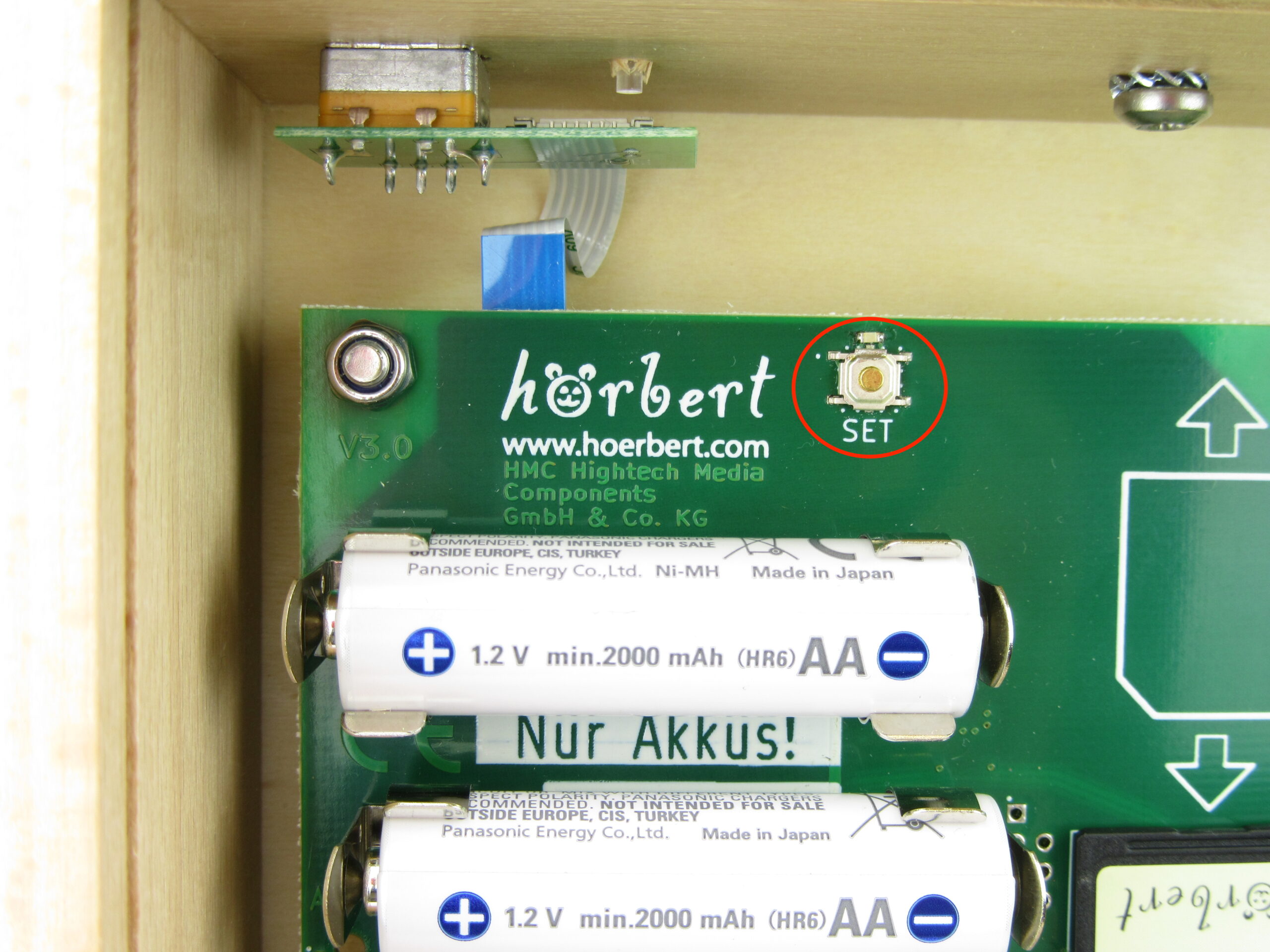
8 = SET-TasteMit dieser Taste kann man den Browser Set Mode starten (9), über den alle Einstellungen für hörbert vorgenommen werden.
9 = Akku-HalterFür 4 x AA Akkus ein (siehe 5.3)
10 = SpeicherkartenhalterDie SD-Karte von oben hineinschieben oder zum Entnehmen nach oben herausschieben.

4.1

LED Betriebsanzeige

hörbert besitzt an der Oberseite des Gehäuses links neben dem Drehregler eine LED Betriebsanzeige (Nr. 1 in Abbildung 1). Im Folgenden wird die Bedeutung der verschiedenen LED-Zustände erläutert:

LED Zustand Bedeutung
LED aus hörbert ist aus
LED blinkt dunkelgrün  hörbert ist aus und lädt Akkus. Wenn die Akkus voll sind, blinkt die LED nicht mehr
LED leuchtet durchgängig grün  hörbert ist an 
LED blinkt abwechselnd grün und dunkelgrün hörbert ist an und lädt Akkus
LED blinkt 1 x grün, 1 x kurz blau hörbert ist an und sucht nach einem Bluetooth-Gerät
LED blinkt 1 x grün, 2 x kurz blau hörbert ist an und sucht nach bis zu zwei Bluetooth-Geräten
LED blinkt 1 x grün, 1 x kurz blau und 1 x dunkelgrün hörbert ist an, sucht nach einem Bluetooth-Gerät und lädt Akkus.
LED blinkt 1 x grün, 2 x kurz blau, 1 x dunkelgrün hörbert ist an, sucht nach bis zu zwei Bluetooth-Geräten und lädt Akkus.
LED leuchtet abwechselnd grün und blau  hörbert ist an und mit einem oder zwei Bluetooth-Geräten verbunden
LED leuchtet abwechselnd grün, blau, dunkelgrün hörbert ist an, mit mindestens einem Bluetooth-Gerät gekoppelt und lädt Akkus

Hinweis:

Wenn keine Akkus in hörbert eingesetzt sind, das Gerät aus ist, aber über den USB-C Anschluss mit dem Netzstrom verbunden ist, dann leuchtet die LED durchgehend dunkelgrün.


Erinnerung:

Es dürfen ausschließlich wiederaufladbare Akkus in hörbert eingesetzt werden, wenn das Gerät über USB mit dem Netzstrom verbunden wird.

5

Inbetriebnahme

5.1

Vorbereitungen für den Betrieb

So geht’s:

  • Legen Sie hörbert auf eine weiche Oberfläche mit der Vorderseite nach unten.
  • Mit einer Münze die Rückwandschraube gegen den Uhrzeigersinn aufdrehen und herausnehmen, danach die Rückwand vorsichtig nach unten herausziehen und beiseite legen.
  • Um hörbert ab Werk nutzen zu können, schiebt man die mitgelieferte, vorbespielte Speicherkarte (5.5) mit dem Label nach oben zeigend in den dafür vorgesehenen SD-Kartenhalter (Nr. 10 in Abbildung 2) ein. Der weiße Stempelaufdruck in Form einer SD Karte oberhalb des SD Kartenhalters zeigt Ihnen, wo die abgerundete Ecke der SD Karte sitzen soll.
  • Setzen Sie passende Akkus (5.3) in die metallischen Batterieklammern (Nr. 9 in Abbildung 2) ein, wenn Sie hörbert mobil nutzen möchten. Oder schließen Sie hörbert über seine USB-Buchse (Nr. 7 in Abbildung 1) (5.4) an den Netzstrom an und nutzen ihn kabelgebunden.
  • Schieben Sie die Gehäuserückwand wieder zurück und schrauben Sie diese mit der Münze im Uhrzeigersinn wieder fest zu.

5.2

Ein-/Ausschalten

Rechts auf der Oberseite von hörbert befindet sich der Drehregler (Nr. 2 in Abbildung 1), mit dem man hörbert sowohl ein- und ausschalten, als auch laut und leise drehen kann.

So geht’s:

  • Einschalten:
    Drücken Sie 1 x auf den Drehregler, um hörbert einzuschalten. hörbert spielt nun die Audio-Inhalte auf der Speicherkarte über seinen Lautsprecher ab. Dabei spielt er genau in der Playlist und an der Stelle weiter, bei der er zuletzt aufgehört hat.
  • Ausschalten:
    Drücken Sie erneut 1 x auf den Drehregler, um hörbert wieder auszuschalten.
  • Bluetooth-Lautsprecher-Modus:
    Wenn hörbert als Bluetooth-Lautsprecher genutzt werden soll, drückt man 2 x im Abstand von ca. 0,5 Sekunden auf den Drehregler. hörbert gibt dann einen aufsteigenden Signalton von sich und wartet darauf, mit einem Mobiltelefon, Tablet oder Computer gekoppelt zu werden. Zur Einrichtung der Bluetooth-Funktionen siehe Kapitel (9.6)

5.3

Akkus für mobilen Betrieb

Wenn Sie hörbert mobil und ohne Kabel nutzen möchten:

Setzen Sie 4 x NiMH Akkus (1,2 V AA / HR6) in die Batterieklammern (Nr. 9 in Abbildung 2 ) ein.

Warnung mit einfarbiger FüllungVerwenden Sie immer vier gleichartige, gleich volle Akkus.

Die Energiezellen sitzen sehr fest in den Batterieklammern, damit hörbert auch weiterspielt, wenn es zu Erschütterungen kommt.

Tipp: Zum Herausnehmen der Akkus empfehlen wir, eine dünne Schnur, z.B. Geschenkband oder Paketschnur, nacheinander unter jedem Akku durch zu fädeln und die einzelnen Energiezellen damit heraus zu ziehen. Halten Sie die Akkus beim Herausziehen mit einer Hand fest.
Tipp als Video ansehen

5.4

USB-Anschluss für Betrieb über Netzstrom und Ladefunktion

Wenn Sie hörbert stationär über den USB-Anschluss am Netzstrom nutzen möchten: Verbinden Sie hörbert über seine USB-Buchse (Nr. 7 in Abbildung 1) mit einem USB-C Kabel und USB-Netzteil mit einer Steckdose für Netzstrom. Jegliches USB-Netzteil und USB-C Kabel kann hierfür verwendet werden. Sofern Akkus im Gerät eingesetzt sind, werden diese nun geladen. Der Ladevorgang wird über die LED an der Oberseite neben dem Drehregler angezeigt. Siehe Punkt LED Betriebsanzeige (4.1). Eine volle Ladung leerer Akkus dauert ca. sechs Stunden. Eine Überladung der Akkus ist ausgeschlossen. Die Unterbrechung eines Ladevorgangs zur mobilen Nutzung ist möglich.

Laden Sie leere Akkus immer voll auf, um eine möglichst lange Lebensdauer der Akkus zu ermöglichen. Wenn die Akkus komplett geladen sind, blinkt die LED nicht mehr.

Laden Sie leere Akkus immer voll auf, um eine möglichst lange Lebensdauer der Akkus zu ermöglichen. Wenn die Akkus komplett geladen sind, blinkt die LED nicht mehr.

5.5

Speicherkarten

Unsere mitgelieferte Speicherkarte ist eine 4 GB SDHC Speicherkarte. Darauf passen in etwa 50 Stunden Hörinhalte bei Verwendung von MP3 Dateien. Unsere Karten sind bereits formatiert und besitzen die hörbert-Ordnerstruktur.

Eigene Speicherkarten zwischen 4 und 512 GB können verwendet werde. Diese müssen zuvor im Format FAT32 (oder FAT, EX FAT, MSDOS- FAT) formatiert werden.

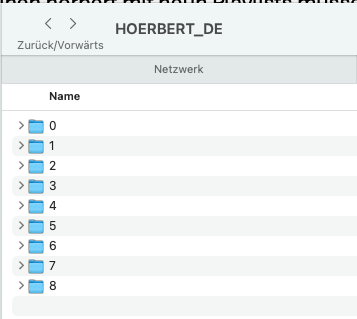
Zudem müssen für einen hörbert mit neun Playlists im Hauptverzeichnis der Speicherkarte neun entsprechende Ordner mit den Namen 0 bis 8 angelegt werden.

Abbildung 1 - Ordnerstruktur der SD-Karte für hörbert mit 9 Playlists

Ordner 0: violette Playlist, erste Reihe links
Ordner 1: rote Playlist, erste Reihe Mitte 
Ordner 2: dunkelblaue Playlist, erste Reihe rechts 
Ordner 3: hellgrüne Playlist, zweite Reihe links 
Ordner 4: gelbe Playlist, zweite Reihe Mitte 
Ordner 5: taubengraue Playlist, zweite Reihe rechts 
Ordner 6: hellblaue Playlist, dritte Reihe links 
Ordner 7: orange Playlist, dritte Reihe Mitte 
Ordner 8: dunkelgrüne Playlist, dritte Reihe rechts 

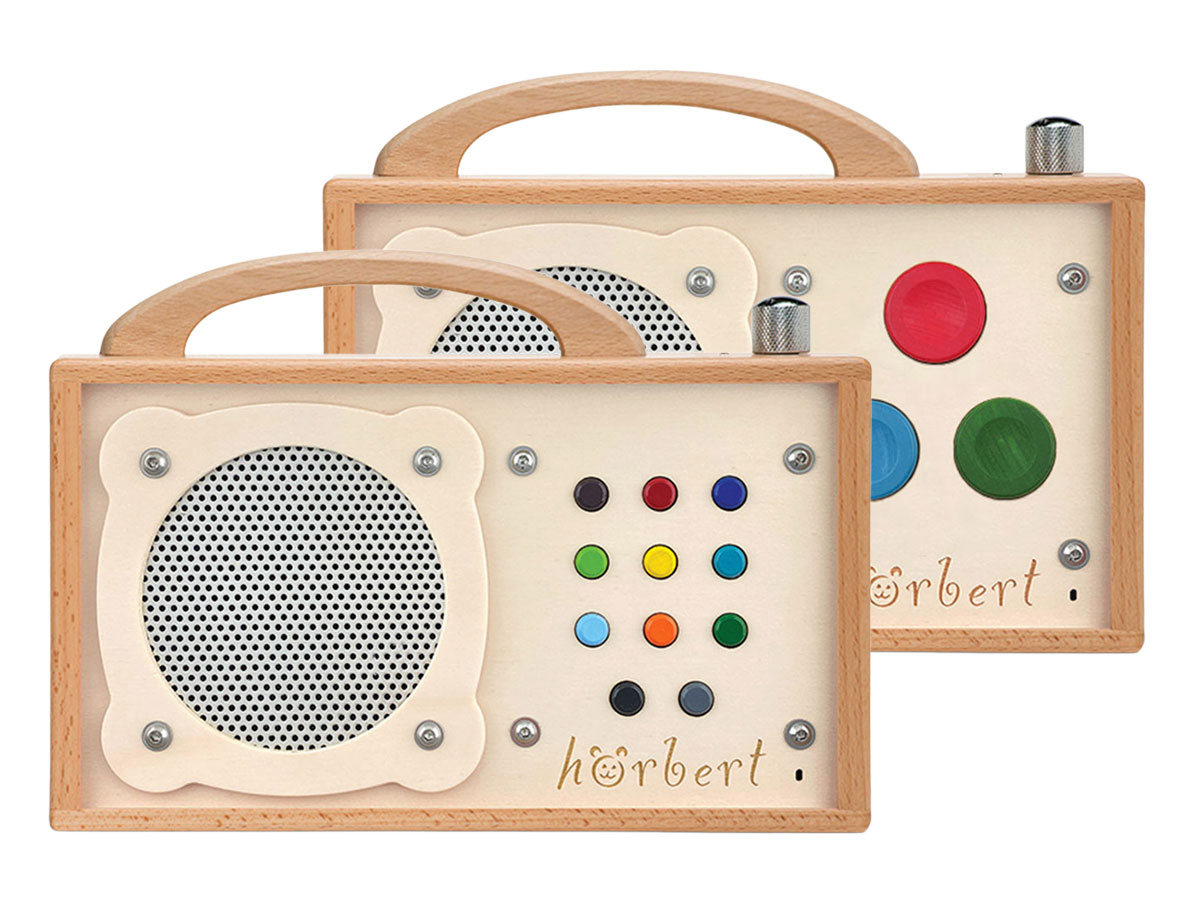
Abbildung 4 - hörbert Modell mit 3 großen Playlist-Tasten

Hinweis für hörbert Variante mit 3 Playlist-Tasten

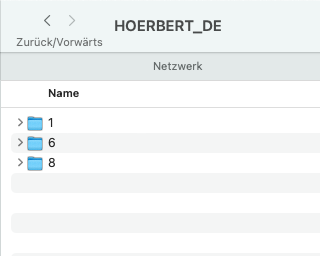
Für einen hörbert mit drei Playlists müssen im Hauptverzeichnis einer eigenen Speicherkarte drei Ordner mit dem Namen 1, 6 und 8 angelegt werden.  

Abbildung 2 - Ordnerstruktur der SD-Karte für hörbert mit 3 Playlists

Ordner 1: rote Playlist, erste Reihe Mitte
Ordner 6: hellblaue Playlist, zweite Reihe links
Ordner 8: dunkelgrüne Playlist, zweite Reihe rechts

5.6

Eigene Audio-Inhalte übertragen

Wichtig: Akzeptierte Dateiformate sind: MP3 oder WAV. Das Format AAC und das Containerformat M4a werden nur teilweise unterstützt. Z.B. kann das hörbare Vorspulen beeinträchtigt sein, manche M4a Dateien können nicht wiedergegeben werden.

So geht’s:  

5.6.1

Schnellste Möglichkeit der Dateiübertragung mit Computer und SD Kartenleser

  • Schalten Sie hörbert aus, entnehmen Sie die Speicherkarte und stecken Sie diese in den SD-Kartenleser des Computers, sie wird dort als neues Laufwerk angezeigt.
  • Wenn Sie eine neue, eigene SD Karte verwenden, muss diese zuerst formatiert werden und eine bestimmte Ordnerstruktur erhalten. Siehe Kapitel 5.5
  • Kopieren Sie die gewünschten Audio-Dateien im Dateimanager des Computers, z.B. per „Microsoft Explorer“ (Windows) oder „Finder“ (macOS), in die richtigen Ordner auf der Speicherkarte.
  • Werfen Sie die Speicherkarte mit den Mitteln Ihres Betriebssystems aus, bevor Sie die Karte aus dem SD-Kartenleser ziehen und wieder in hörbert zurück stecken.
Per Computer kopierte Dateien werden von hörbert immer am Ende der jeweiligen Playlist in alphabetischer Reihenfolge abgespielt. Die Abspielreihenfolge kann im Browser Set Mode (9.1) jederzeit durch Verschieben der Dateien innerhalb der Playlist (9.3.3) oder zu einer anderen Playlist (9.3.4) geändert werden.

5.6.2

Aufspielen von Audiodateien im Browser Set Mode ohne Computer/Kartenleser

  • Starten Sie hörberts Browser Set Mode (9.1) an einem WLAN-fähigen Gerät, z.B. Smartphone, Tablet oder Computer. Am Bildschirm sehen Sie nun die bunten hörbert Knöpfe und das Hauptmenü.
  • Klicken Sie auf den bunten Knopf für die gewünschte Playlist und warten Sie, bis die Inhaltsübersicht komplett geladen ist. 
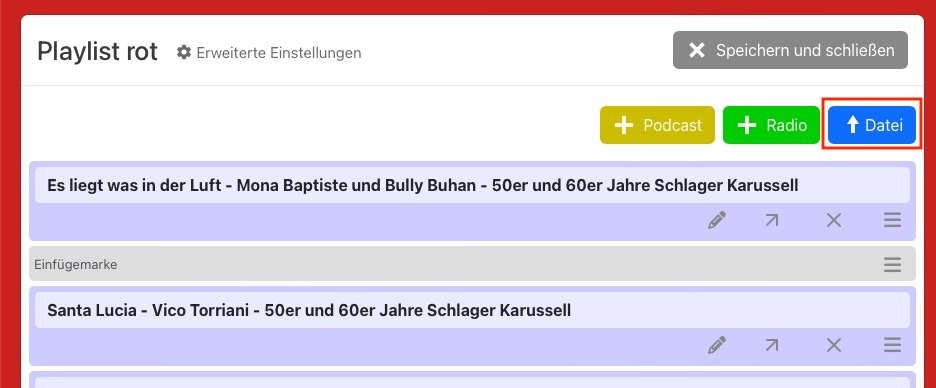
    Am oberen Rand der Inhaltsübersicht befinden sich drei Schaltflächen. Ein gelber Button „+Podcast“, ein grüner Button „+Radio“ und ein blauer Button „Datei“ mit einem Pfeilsymbol.
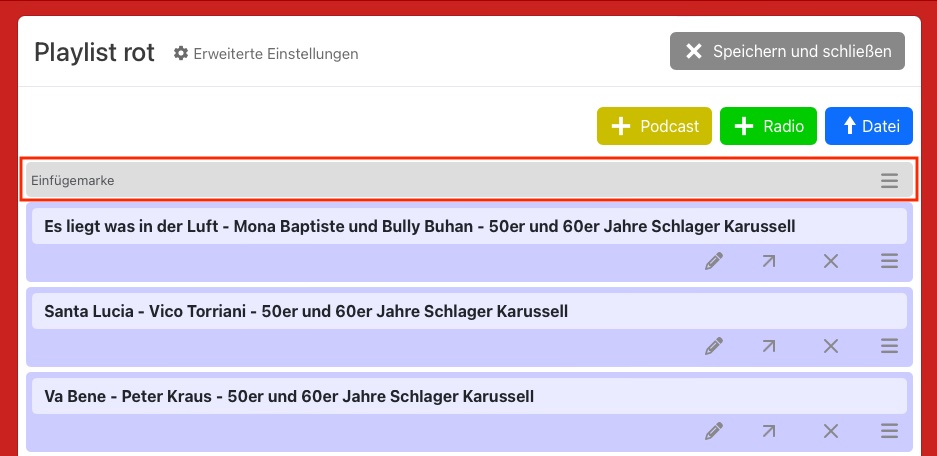
  • Ziehen Sie bei Bedarf die Zeile Einfügemarke – das ist die graue Zeile ganz oben in der Inhaltsübersicht – mit Drag & Drop über das Symbol mit den drei übereinander liegenden Linien an die gewünschte Stelle, wo die neue Datei sich nachher befinden soll. 
Abbildung 6 - PLAYLIST - Einfügemarke für neuen Titel
Abbildung 7 - PLAYLIST - neue Datei hochladen mit Einfügemarke
  • Klicken Sie auf den blauen Button „Datei“ .
  • Wählen Sie im darauffolgenden Dialog eine oder mehrere Dateien, die nach Bestätigung auf Ihren hörbert übertragen werden. Es kann über den Browser Set Mode einige Minuten dauern, bis mehrere Titel übertragen werden. Mehrere Faktoren beeinflussen die Dauer, auch die Qualität der WLAN Verbindung, sichtbar am WLAN Symbol Ihres Smartphones/Tablets/Computers. Die Datei(en) werden immer an der Stelle der „Einfügemarke“ in der Playlist eingefügt. Die Einfügemarke können Sie auf dem Symbol der drei Striche anklicken und verschieben („drag-and-drop“).
  • Klicken Sie im darauf folgenden Dialog auf die Schaltfläche „Speichern und schließen“, um die Änderungen zu speichern.

6

Lautstärke anpassen 

Drehen am Drehregler (Nr. 2 in Abbildung 1) nach rechts = hörbert wird lauter

Drehen am Drehregler nach links = hörbert wird leiser

Zusätzliche Lautstärkeregelung im Browser Set Mode (9.1):

  • ALLGEMEINE Einstellungen (9.2.2) -> Zwischen piano (leise) und forte (Standard) Lautstärke wählen
  • Expertenmenü: Lautstärkegrenzwerte (9.8.2) reduzieren oder erhöhen

7

Navigation durch die Inhalte 

Nach dem Einschalten beginnt hörbert im Standardmodus die Wiedergabe bei der zuletzt gehörten Playlist an genau der Stelle, an der er ausgeschaltet wurde.

7.1

Zum nächsten Titel in einer Playlist springen

Um innerhalb einer Playlist zum nächsten Titel zu gelangen, drücken Sie die aktuelle Playlist-Taste erneut. Mit jedem Tastendruck springt hörbert zum nächsten Titel in der Playlist. Nach dem letzten Titel beginnt die Wiedergabe wieder beim ersten Titel der Playlist.

hörbert kann sich auch am Ende einer Playlist abschalten (9.3.8.2)

7.2

Schneller Vorlauf und Rücksprung

Solange die graue Vorspultaste (Nr. 5 in Abbildung 1) gedrückt wird, spielt hörbert im schnellen Vorlauf, bei dem man mithören kann.

Ein Druck auf die schwarze Rücksprungtaste (Nr. 6 in Abbildung 1) lässt hörbert an den Anfang des Titels springen, der gerade abspielt. Wenn man die schwarze Taste zwei Mal schnell nacheinander drückt, gelangt man zum vorherigen Titel in der Playlist. Das lässt sich wiederholen, bis man wieder beim ersten Titel dieser Playlist landet.

7.2.1

Navigation bei hörbert mit drei Playlist-Tasten

Bei hörbert-Modellen mit drei großen Playlist-Tasten stehen keine zusätzlichen Tasten für Rücksprung oder Vorlauf (schwarz oder grau) zur Verfügung.

Schnell zum ersten Titel einer Playlist
Möchten Sie direkt zum Anfang einer Playlist zurückkehren, können Sie:

  • kurz auf eine andere Playlist-Taste drücken und
  • anschließend wieder zur gewünschten Playlist zurückwechseln.

Die Playlist startet dann im Standard-Modus automatisch mit Titel Nr. 1.

8

Aufnahmen mit hörbert anfertigen

hörbert hat ein eingebautes Sprachmikrofon, über das man die eigene Stimme oder Instrumente aufnehmen kann. Ob eine persönliche Grußbotschaft, selbst vorgelesene Geschichten oder einzelne Sätze und Sprachbefehle für die unterstützte Kommunikation – mit hörbert ist alles möglich!

Außerdem kann hörbert alle Quellen, die er von seinem Lautsprecher abspielt, gleichzeitig aufnehmen. So gelingt es, eine Spotify-Playlist, eine Audible-Hörbibliothek oder eine Youtube-Playlist via Bluetooth zu hörbert zu übertragen und die Audio-Inhalte gleichzeitig aufzunehmen. Anschließend liegen sie zum Wiederabspielen – auch ohne Internet und Bluetooth – lokal auf hörberts bunten Playlists bereit.

Mit hörbert stehen also unendlich viele Gratis-Hörinhalte zur Verfügung! 

8.1

Voraussetzungen für Aufnahmen mit hörbert

Wenn Sie Sprachaufnahmen mit dem eingebauten Mikrofon anfertigen, Bluetooth-Streams oder Webradio-Streams aufnehmen möchten, müssen zuerst die Funktionen „Mikrofon“, „Bluetooth/Pairing“ und „WLAN“ aktiviert, sowie Playlists definiert werden, auf denen die Aufnahmen gespeichert werden sollen. 

So geht’s:

  • Browser Set Mode von hörbert starten (9.1)
  • Die Funktionen Mikrofon (9.5), Bluetooth (9.6) oder WLAN (9.7) für Webradio aktivieren und einrichten.
  • In der gewünschten Playlist müssen Sprachaufnahmen, Bluetooth-Aufnahmen oder Webradio-Aufnahmen in den Playlist-Einstellungen (9.3.8) erlaubt worden sein.
  • Für Bluetooth-Aufnahmen kann nur eine Playlist definiert werden, für Sprache oder Webradio können mehrere Playlists definiert werden.
  • Für Webradio-Aufnahmen muss in der jeweiligen Playlist mindestens eine Internet-Radio-URL hinterlegt sein (9.3.7).
  • Für Sprachaufnahmen muss mindestens eine Datei in der Playlist vorhanden sein oder hinzugefügt (9.3.6) werden, damit die Playlist später für eine Aufnahme auswählbar ist.
  • Für Bluetooth-Aufnahmen muss hörbert sich im Bluetooth-Lautsprecher-Modus (9.6.4) befinden und mit einem Bluetooth-Sender, z.B. Mobiltelefon, gekoppelt sein.

8.2

Start einer Aufnahme

Zu den Voraussetzungen für das Gelingen einer Sprachaufnahme, Bluetooth-Aufnahme oder Internetradio-Aufnahme siehe oben unter Punkt 8.1

So geht’s anschließend:

Sprachaufnahme starten

  • hörbert muss eingeschaltet sein (5.2) und von seinem Lautsprecher abspielen
  • Klicken Sie auf die bunte Playlist-Taste, auf der Sie zuvor über den Browser Set Mode Sprachaufnahmen erlaubt haben. 
  • Bei einem hörbert mit elf Tasten startet eine Aufnahme, indem zuerst die schwarze und dann gleichzeitig die graue Taste ganz unten in der letzten Reihe gedrückt wird.
  • Die LED hinter der Mikrofonöffnung (Nr. 4 in Abbildung 1) in der rechten unteren Ecke der hörbert-Front leuchtet rot als Bestätigung, dass die Aufnahme läuft.
  • Zum Stoppen einer Aufnahme drückt man einmal kurz auf die schwarze Taste.
  • hörbert spielt die Sprachaufnahme nach Beenden der Aufnahme sofort einmal ab.
  • Eine Sprachaufnahme wird direkt hinter der Datei gespeichert, die beim Start einer Aufnahme gerade abgespielt wurde.


Internetradio-Stream aufnehmen

  • hörbert muss eingeschaltet sein (5.2).
  • Wählen Sie die Playlist aus, auf der zuvor im Browser Set Mode eine Webradio-URL hinterlegt wurde und lassen Sie den Webradio-Sender von hörbert abspielen. Die Playlist muss zuvor für Webradio-Aufnahmen freigegeben worden sein. Siehe dazu die Voraussetzungen für Aufnahmen mit hörbert (8.1)
  • Bei einem hörbert mit elf Tasten startet eine Aufnahme, indem zuerst die schwarze und dann gleichzeitig die graue Taste ganz unten in der letzten Reihe gedrückt wird.
  • Die LED hinter der Mikrofonöffnung (Nr. 4 in Abbildung 1) in der rechten unteren Ecke der hörbert-Front leuchtet rot als Bestätigung, dass die Aufnahme läuft.
  • Zum Stoppen einer Aufnahme drückt man einmal kurz auf die schwarze Taste.
  • Webradio-Aufnahmen landen immer am Ende der jeweiligen Playlist und können von dort danach auch offline abgespielt werden.


Bluetooth-Stream aufnehmen

  • hörbert muss sich im Bluetooth-Lautsprecher-Modus (9.6.4) befinden und Bluetooth-Streams, z.B. Spotify-Playlist,  Audible-Playlist oder Youtube-Playlist, abspielen, die von einem Bluetooth-Sender, z.B. Mobiltelefon, Tablet oder Computer zu ihm übertragen werden. 
  • Es muss zuvor im Browser Set Mode eine Playlist für die Speicherung von Bluetooth-Aufnahmen definiert worden sein (siehe Punkt 8.1.)
  • Bei einem hörbert mit elf Tasten startet eine Aufnahme, indem zuerst die schwarze und dann gleichzeitig die graue Taste ganz unten in der letzten Reihe gedrückt wird.
  • Die LED hinter der Mikrofonöffnung (Nr. 4 in Abbildung 1) in der rechten unteren Ecke der hörbert-Front leuchtet rot als Bestätigung, dass die Aufnahme läuft.
  • Zum Stoppen einer Aufnahme drückt man einmal kurz auf die schwarze Taste.
  • Bluetooth-Aufnahmen landen immer am Ende der jeweiligen Playlist und können nach Beenden der Aufnahme und Neustart von hörbert im normalen Abspielmodus von dort abgerufen werden.

Bei einem hörbert mit drei großen Playlist-Tasten wird eine Aufnahme auf andere Art gestartet, weil es bei diesem hörbert weder eine schwarze noch eine graue Taste gibt.

Den Aufnahmemodus (9.8.3) kann man im Expertenmenü ändern , so dass eine Aufnahme z.B. auch starten kann, wenn man eine der Playlist-Tasten lange drückt und die Aufnahme stoppt, wenn man erneut eine Taste drückt.

8.3

Aufnahmen im Papagei-Modus

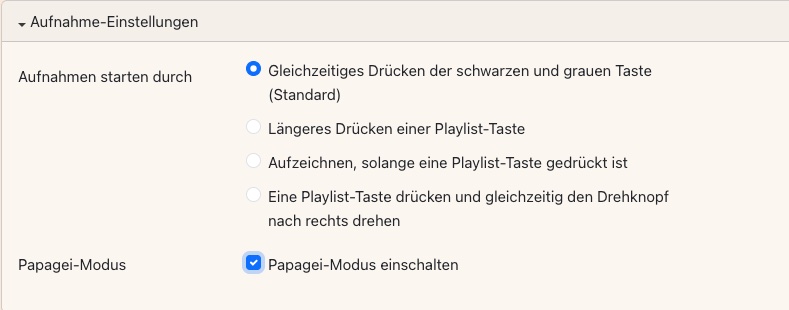
Sofern der Papagei-Modus im Browser Set Mode aktiviert wurde, ist es mit hörbert möglich, in jeder Playlist Aufnahmen zu machen, auch wenn diese Playlist nicht explizit für Aufnahmen freigegeben wurde. Denn im Papagei-Modus wird eine Sprachaufnahme nach dem Anhören direkt wieder gelöscht, es sei denn, sie wurde auf einer Playlist gemacht, auf der Sprachaufnahmen zuvor explizit erlaubt worden sind. Dann bleibt die Aufnahme dort auch im Papagei-Modus gespeichert.

So geht’s:

  • Browser Set Mode starten (9.1)
  • Experten-Menü anzeigen lassen (9.8)
  • Papagei-Modus in den Aufnahme-Einstellungen (9.8.3) im Hauptmenü-Punkt EXPERTE einschalten:
Abbildung 8 - EXPERTE - Aufnahme-Einstellungen - Papagei-Modus
  • Browser Set Mode beenden (9.1.3)
  • Beliebige Playlist auswählen und bunte Taste gedrückt halten während der Aufnahme.
  • Aufnahme beenden durch Loslassen der bunten Taste.

9

Browser Set Mode von hörbert (für alle Einstellungen und zum Bearbeiten von Playlists) 

9.1

Browser Set Mode starten

9.1.1

Browser Set Mode über den SET Knopf im Inneren von hörbert starten

Sie sehen gerade einen Platzhalterinhalt von YouTube. Um auf den eigentlichen Inhalt zuzugreifen, klicken Sie auf die Schaltfläche unten. Bitte beachten Sie, dass dabei Daten an Drittanbieter weitergegeben werden.

Mehr Informationen

Im Inneren von hörbert befindet sich oberhalb der Batterieklammern rechts neben dem hörbert Logo die SET-Taste (Nr. 8 in Abbildung 2)

So geht’s: 

  • hörbert einschalten
  • SET-Taste drücken, eine aufsteigende Tonfolge ertönt und die LED an der SET-Taste leuchtet durchgehend grün. Nun öffnet hörbert sein eigenes WLAN.
  • Suchen Sie auf Ihrem Endgerät (Mobiltelefon, Tablet oder Computer) in den Netzwerkeinstellungen (WLAN/Internet) nach dem WLAN von hörbert und verbinden Sie Ihr Endgerät mit hörberts WLAN.
  • Der WLAN Name ist so aufgebaut: hoerbert-xx:xx:xx:xx:xx:xx. Anstelle der „x“ steht bei jedem hörbert eine individuelle Kombination aus Buchstaben und Zahlen.
  • Das Passwort lautet: hoerbert
  • Öffnen Sie anschließend einen Webbrowser auf Ihrem Endgerät, z.B. Chrome, Safari oder Firefox, und geben Sie die Adresse http://hoerbert.local in die Adresszeile ein. Meist genügt auch hoerbert.local
  • Nun öffnet sich auf dem Bildschirm der Browser Set Mode von hörbert.
  • Es kann sein, dass zuerst eine Modellabfrage erscheint, ob ihr hörbert 9 oder 3 Playlists besitzt. Wählen Sie hier das korrekte Modell anhand der Bilder und klicken Sie auf „Los geht’s“.

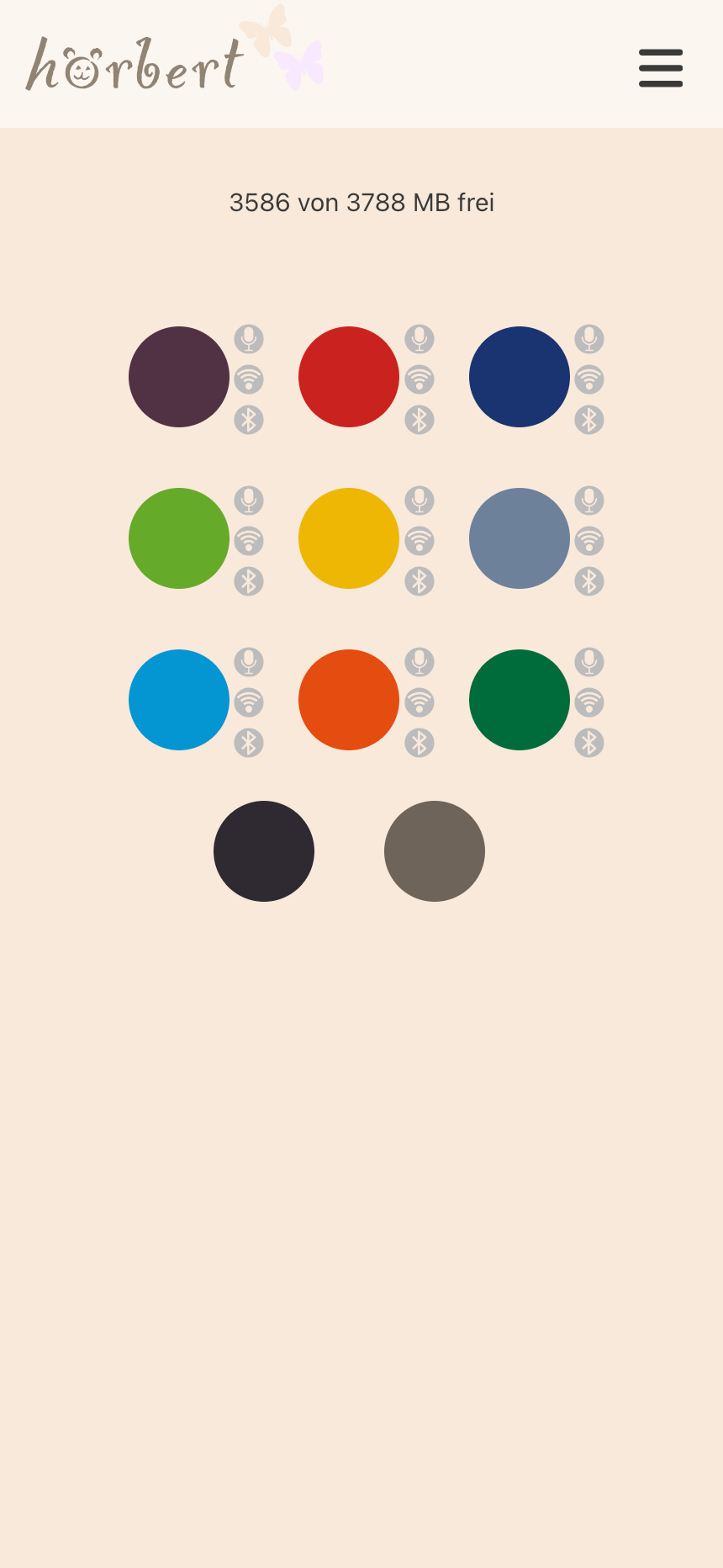
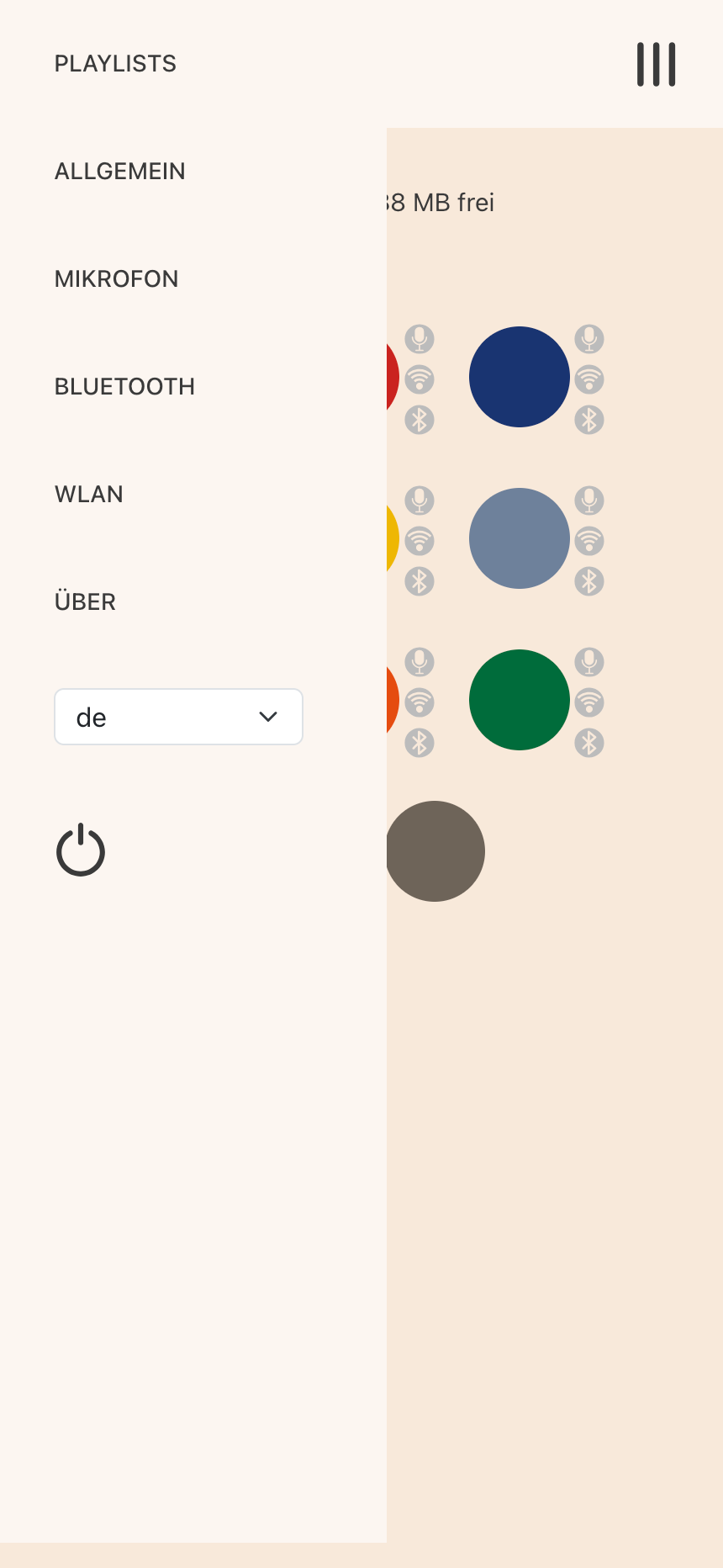
Sie finden in der Desktop-Ansicht in der oberen Zeile des Fensters das Hauptmenü. In der mobilen Ansicht gelangt man zum Hauptmenü mit Klick auf das App-Menü. Das ist das Symbol in der rechten oberen Ecke mit den den drei übereinander angeordneten Linien:

Abbildung 9 - Browser Set Mode - mobile Ansicht - App Menü eingeklappt
Abbildung 10 - Browser Set Mode - mobile Ansicht - App-Menü aufgeklappt

Fehlerbehebungen für den Browser Set Mode 

Hinweis: Handys, Tablets, oder Computer prüfen selbst, ob über ein WLAN auch das Internet erreichbar ist. Darum zeigen sie für das hörbert-WLAN ggfs. unterschiedliche (Fehler-)Meldungen wie z.B. „beschränkte Konnektivität“ oder „schlechte Verbindung“, oder „keine Internetverbindung“ an. Der Grund ist, dass über das hörbert-WLAN nur eine Verbindung zu hörbert besteht, und nicht ins Internet. Da die Verbindung zu hörbert keine Internetverbindung benötigt, sind diese Meldungen leider etwas irreführend.  

Android: Bei Android-Geräten funktioniert die hörbert-Seite daher manchmal nicht auf Anhieb: Wenn das bei Ihrem Endgerät der Fall ist, versuchen Sie folgendes:

  • Suchen Sie nach einer Fehlermeldung, die oft auch nur im Hintergrund erscheint:
Abbildung 11 - Android Konnektivitätsdialog
  • Bestätigen Sie im Dialogfenster, dass Sie für dieses Netzwerk die Verbindung trotzdem und immer zulassen möchten.

9.1.2

Über Tastenkombination ohne Aufschrauben von hörbert (neu seit Butterfly2)

Sie sehen gerade einen Platzhalterinhalt von YouTube. Um auf den eigentlichen Inhalt zuzugreifen, klicken Sie auf die Schaltfläche unten. Bitte beachten Sie, dass dabei Daten an Drittanbieter weitergegeben werden.

Mehr Informationen

Personen, die hörbert nutzen, vor allem kleine Kinder, die oft spielerisch auf alle Knöpfe drücken, dürfen nicht unabsichtlich in den SET Modus von hörbert gelangen. Deshalb haben wir uns eine Methode ausgedacht, die man nicht „aus Versehen“ anwenden kann

So geht’s:

  • Drücken Sie den Drehknopf (Nr. 2 in Abbildung 1) und halten ihn gedrückt.
  • Warten Sie 5 Sekunden (hörbert kann los spielen)
  • Drücken Sie nun zusätzlich die dunkelgrüne Playlist-Taste auf hörberts Frontseite. Das ist die Taste ganz rechts in der dritten Reihe.
  • Halten Sie beide Knöpfe mindestens 10 Sekunden lang, dann zuerst den Drehknopf, anschließend die dunkelgrüne Taste loslassen.
  • hörbert gibt drei aufsteigende Signaltöne von sich, befindet sich jetzt im Set Modus und öffnet sein eigenes WLAN.
  • Suchen Sie auf Ihrem Endgerät (Mobiltelefon, Tablet oder Computer) in den Netzwerkeinstellungen (WLAN/Internet) nach dem WLAN von hörbert und verbinden Sie Ihr Mobiltelefon, Tablet oder Ihren Computer damit. Der WLAN Name ist so aufgebaut: hoerbert-xx:xx:xx:xx:xx:xx. Anstelle der „x“ steht bei jedem hörbert eine individuelle Kombination aus Buchstaben und Zahlen.
  • Das Passwort lautet: hoerbert
  • Öffnen Sie anschließend einen Webbrowser auf Ihrem Endgerät, z.B. Chrome, Safari oder Firefox, und geben Sie die Adresse http://hoerbert.local in die Adresszeile ein.
  • Nun öffnet sich auf dem Bildschirm der Browser Set Mode von hörbert.
  • Es kann sein, dass zuerst eine Modellabfrage erscheint, ob ihr hörbert 9 oder 3 Playlists besitzt. Wählen Sie hier das korrekte Modell anhand der Bilder und klicken Sie auf „Los geht’s“.


9.1.3

Browser Set Mode beenden

Um den Browser Set Mode zu beenden, klicken Sie im Hauptmenü auf das Steuerelement zum Ausschalten. Das ist das durch einen Strich an der Oberseite unterbrochene Kreissymbol:  

Abbildung 12 - Hauptmenü - Trennen-Button zum Schließen des Browser Set Mode

9.2

ALLGEMEINE Einstellungen im Browser Set Mode

9.2.1

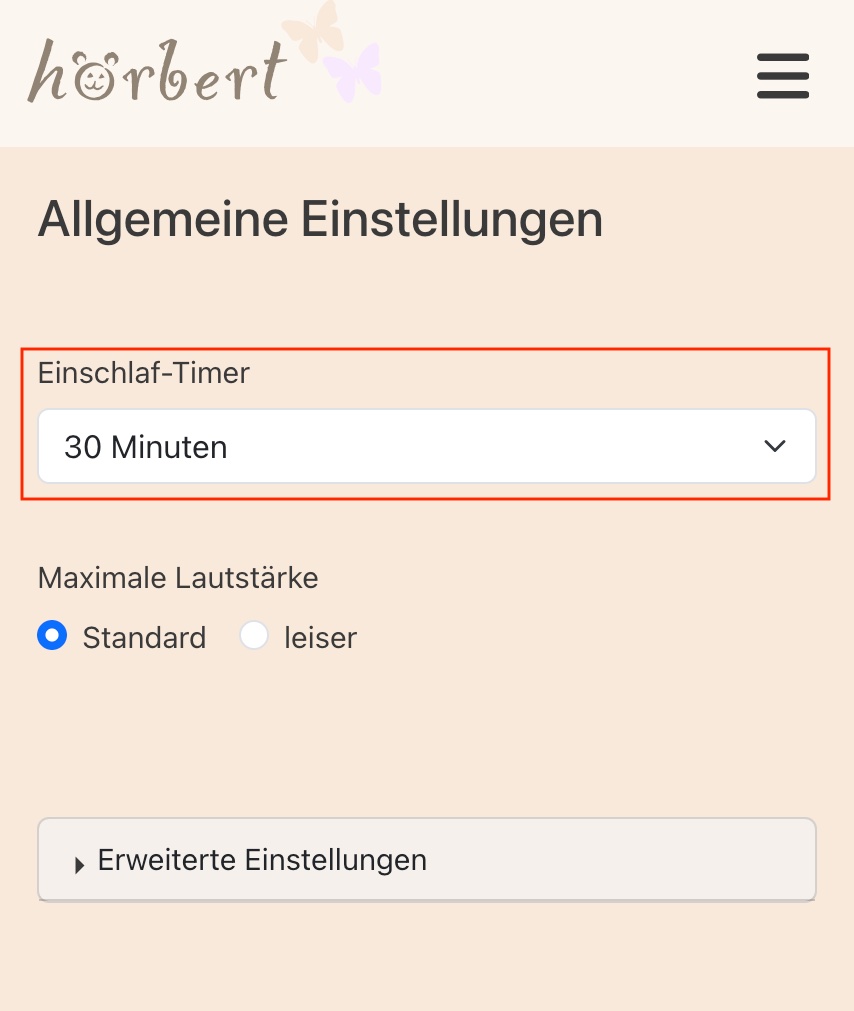
Einschlaf-Timer

Im Menüpunkt ALLGEMEIN des Browser Set Mode (9.1) von hörbert befindet sich an erster Stelle das Drop-Down Menü für den Einschlaf-Timer. Standardmäßig ist der Einschlaf-Timer aus. Um ihn zu aktivieren, wählen Sie eine Uhrzeit im Drop-Down Menü aus.

hörbert schaltet sich dann immer nach dieser eingestellten Spieldauer ab, bis Sie den Einschlaf-Timer wieder auf „Aus“ setzen. 

Folgende Auswahl als Spieldauer ist möglich: 1, 3, 5, 10, 15, 20 Minuten und dann jeweils in Schritten von 10 Minuten aufsteigend bis zu 7 Stunden und 50 Minuten. Siehe im Vergleich dazu den Punkt „Standby“ (9.8.4) – Abschalten nach einer bestimmten Zeit ohne Interaktion mit hörbert.

Abbildung 13 - ALLGEMEIN - Einschlaf-Timer aktiviert

9.2.2

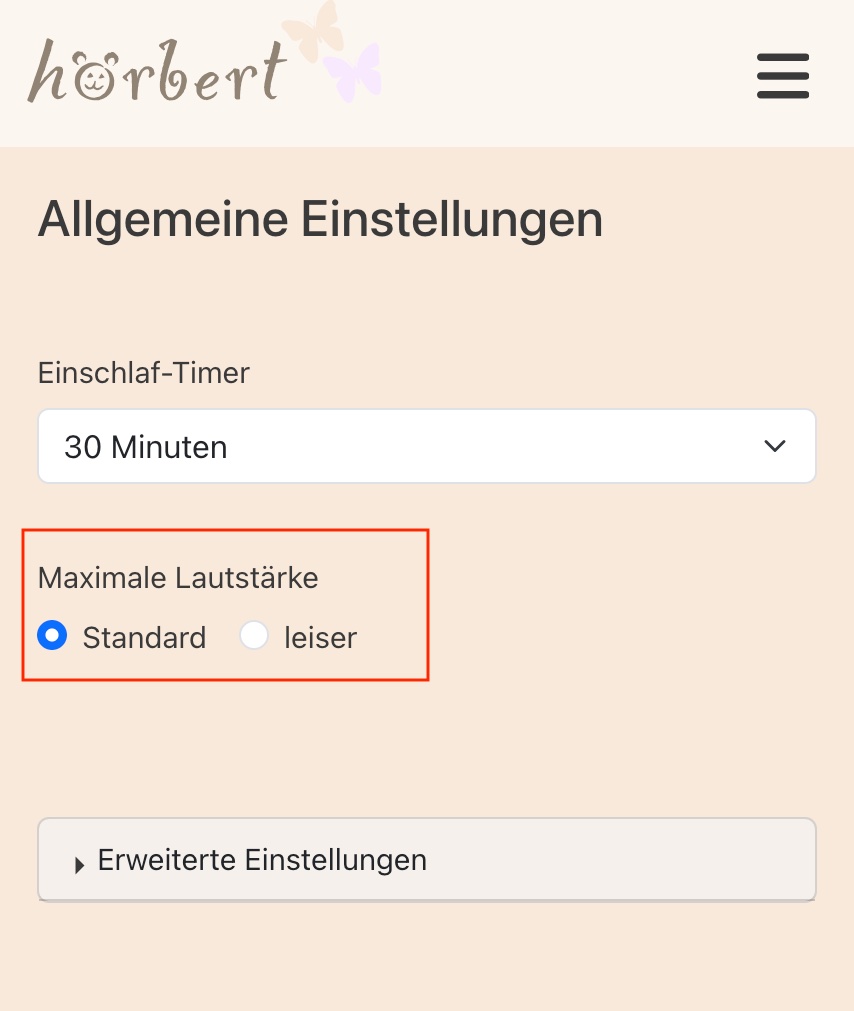
Lautstärkebegrenzung einrichten (Standard/leise)

Im Menüpunkt ALLGEMEIN im Browser Set Mode von hörbert (9.1) finden Sie – direkt unterhalb des Einschlaf-Timers – die Einstellung zur Begrenzung der Standard-Lautstärke.

Besonders für kleine Kinder und für Umgebungen, in denen man sich ungestört unterhalten möchte, empfehlen wir die Einstellung „leiser“. Dadurch wird verhindert, dass hörbert auf seine maximale Standard-Lautstärke aufgedreht werden kann.

Abbildung 14 - ALLGEMEIN - Maximallautstärke Standard oder leiser

9.2.3

Erweiterte Einstellungen

9.2.3.1

Expertenmenü anzeigen
Im Browser Set Mode von hörbert (9.1) gibt es im Menüpunkt ALLGEMEIN ein Drop-Down Menü, um in die erweiterten Einstellungen zu gelangen. Klicken Sie auf das kleine schwarze Dreieck, um das Menü aufzuklappen:
Abbildung 15 - ALLGEMEIN - erweiterte Einstellungen
Setzen Sie das Häkchen „Experten-Menü anzeigen“, wenn Sie auf Funktionen zugreifen möchten, die weitreichende Anpassungen für hörbert gestatten. Nur nach dieser Aktivierung erscheint im Hauptmenü der neue Menüpunkt „EXPERTE“, siehe 9.8 .

9.2.3.2

Zurücksetzen auf Werkseinstellungen

Alle Einstellungen und Passwörter werden auf den Auslieferungszustand zurückgesetzt, wenn Sie auf den roten Button „Zurücksetzen auf die Werkseinstellungen“ klicken. Bluetooth, WiFi, Lautstärkebegrenzung, Sleep-Timer und Sprachmikrofon werden abgeschaltet, sofern sie aktiviert waren. Die Inhalte auf der Speicherkarte und die Einstellungen für die Playlists bleiben vom Zurücksetzen unberührt.

9.2.3.3

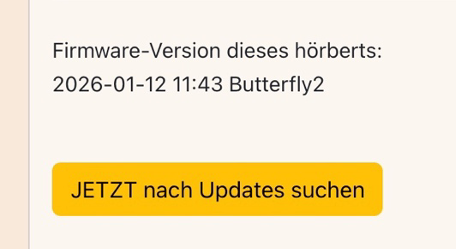
Firmware Version prüfen und Firmware Update
Abbildung 16 - ALLGEMEIN - erweiterte Einstellungen - nach Updates suchen

In diesem Bereich wird die installierte Firmware-Version Ihres hörberts angezeigt.
Mit Klick auf den gelben Button „JETZT nach Updates suchen“ kann hörbert prüfen, ob es eine neuere Firmware-Version gibt. Wird eine aktuellere Firmware gefunden, kann diese anschließend per Knopfdruck aktualisiert werden. Für diese Funktion ist es notwendig, dass hörbert sich über Ihr WLAN mit dem Internet verbinden kann. Siehe Kapitel: „WLAN“ (9.7).

Regelmäßig an Firmware-Updates erinnern:

Firmware-Updates beinhalten Fehlerbehebungen und neue Funktionen für Ihren hörbert. Es lohnt sich daher, die Firmware stets aktuell zu halten. In der Auswahl unter „Regelmäßig an Firmware Updates erinnern“ kann das Intervall zwischen Erinnerungen an ein Firmware-Update eingestellt werden. hörbert wird diese Prüfung nicht von alleine und ohne Ihr Zutun machen. Es erscheint vorher eine Abfrage, wenn Sie den Browser Set Mode gestartet haben.


Die Firmware-Datei „hoerbert_firmware.bin“ manuell hochladen:

Wenn Sie Ihren hörbert nicht mit dem Internet verbinden wollen, oder wenn Sie eine spezielle Firmware-Datei vom Serviceteam erhalten haben, können Sie die Firmware auch manuell aufspielen. Die neuste Firmware Datei gibt es zum Download auf unserer Webseite im Bereich Service -> Firmware.

Um über den Browser Set Mode eine Firmware Datei manuell hochzuladen, klicken Sie auf den hellgrauen Button „Datei auswählen“, wählen Sie im darauffolgenden Dialog die entsprechende hoerbert_firmware.bin Datei aus, und klicken Sie anschließend auf den dunkelgrauen Button „Aktualisierung“, um das Firmware-Update zu starten. Link zu Abbildung 10 – ALLGEMEIN – erweiterte Einstellungen

9.3

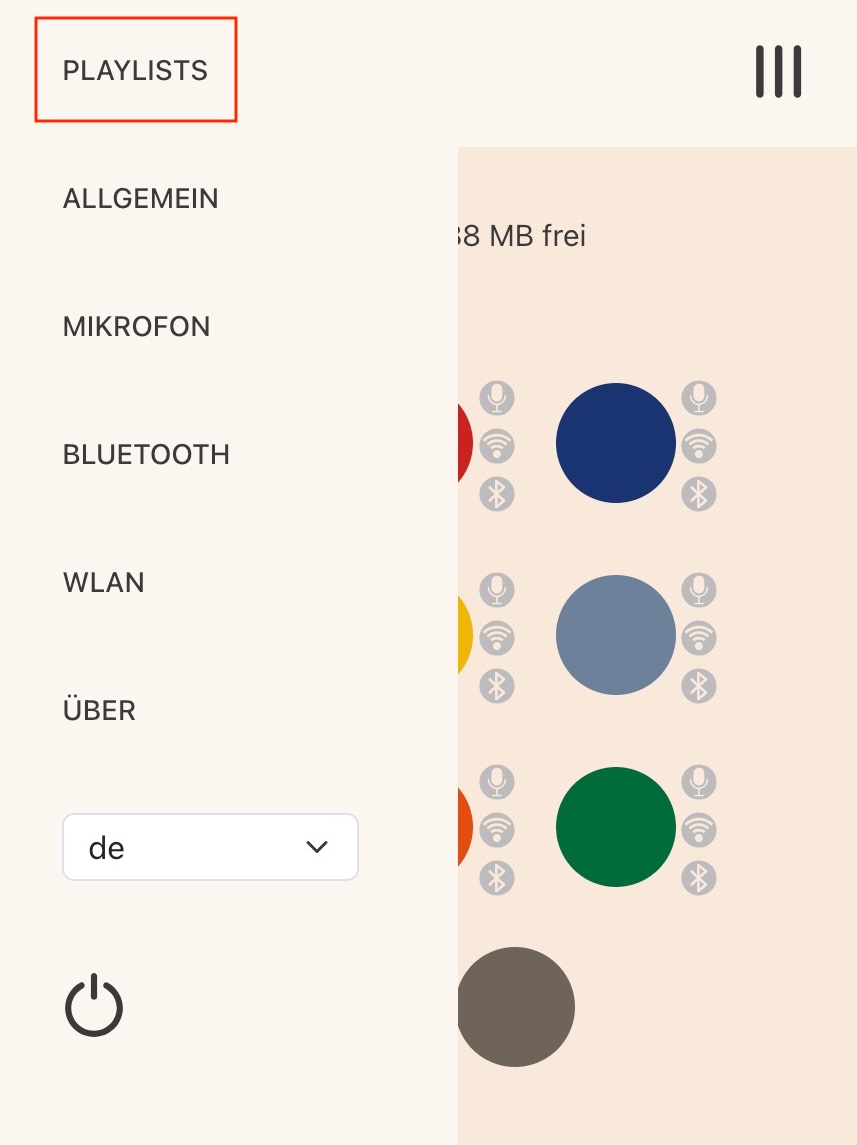
Playlists bearbeiten

Abbildung 17 - Hauptmenü - PLAYLISTS

9.3.1

Erläuterung der Symbole in der Inhaltsübersicht

Der Menüpunkt PLAYLISTS im Browser Set Mode von hörbert (9.1) zeigt die bunten hörbert Knöpfe an. Klicken Sie mit der Maus auf den Knopf, den Sie bearbeiten möchten. Das Inhaltsfenster der Playlist wird angezeigt. Im oberen Bereich gibt es neben der Bezeichnung der Playlist ein Rädchen-Symbol, um in die erweiterten Einstellungen (9.3.8) für die Playlist zu gelangen. Außerdem sehen Sie den Hörinhalt der Playlist im unteren Inhaltsbereich in Tabellenform.

9.3.2

Titelname ändern

Abbildung 18 - PLAYLIST - Titelname ändern
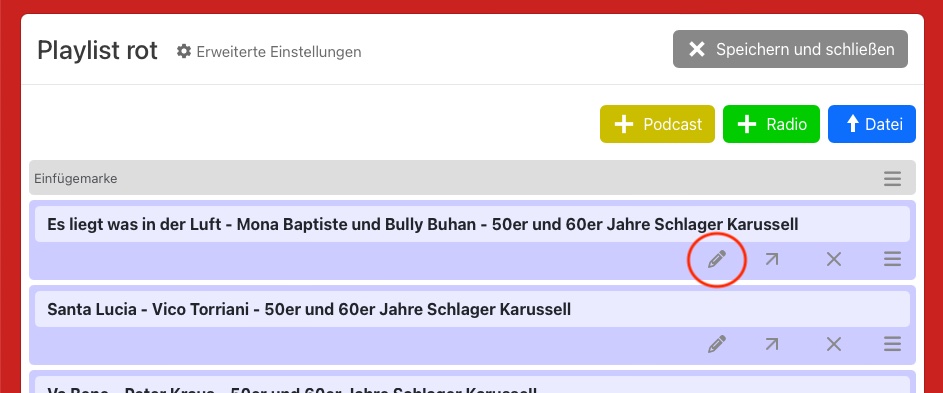
Im Browser Set Mode von hörbert (9.1) im Menüpunkt PLAYLISTS (9.3) kann man den Titelnamen einer Datei ändern. Dazu klickt man in die blassblaue Zeile mit der Titelbeschreibung und überschreibt dort den Namen. Mit Klick auf das Bleistiftsymbol wird der Name der Datei auf der Speicherkarte sichtbar. Der Dateiname auf der Speicherkarte kann vom Titelnamen abweichen, der im Browser Set Mode angezeigt wird. Eine Änderung des Titels im Browser Set Mode bewirkt keine Änderung des ursprünglichen Dateinamens auf der SD Karte.
Hinweis: Sofern Sie das Experten-Menü (9.2.3.1) aktiviert haben, ist der Dateiname direkt sichtbar, es gibt dann kein Bleistiftsymbol.

9.3.3

Titel innerhalb einer Playlist verschieben

Ein Titel lässt sich im Browser Set Mode (9.1) von hörbert an eine andere Abspielposition innerhalb einer Playlist verschieben. Wählen Sie im Browser Set Mode den Menüpunkt PLAYLISTS (9.3). Dort klickt man auf die bunte Taste, die man bearbeiten möchte. Das Inhaltsfenster der jeweiligen Playlist öffnet sich. Im folgenden Beispiel ist das die rote Playlist:

9.3.3.1

Markieren einer oder mehrerer Dateien
  • Schalten Sie hörbert aus, entnehmen Sie die Speicherkarte und stecken Sie diese in den SD-Kartenleser des Computers, sie wird dort als neues Laufwerk angezeigt.

Um einen Titel zum Verschieben auszuwählen, klickt man in den violetten freien Bereich unterhalb des Titel-Namens. Um die markierte Zeile entsteht ein grauer Rahmen. Wiederholt man diesen Vorgang für weitere Titel, werden diese ebenfalls markiert. Die Markierung wird entfernt, wenn eine markierte Zeile erneut angeklickt wird.

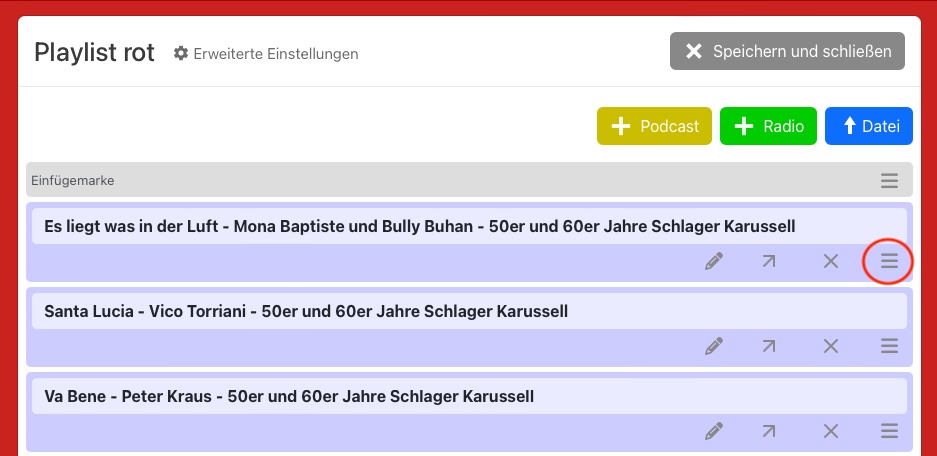
Ziehen Sie nun das Symbol mit den drei übereinander liegenden Linien an eine andere Stelle in der Inhaltstabelle:

Abbildung 20 - PLAYLIST - Titel verschieben innerhalb einer Playlist

Wenn Sie mehrere Dateien markiert haben, ist es egal, welches Verschieben-Symbol Sie dafür verwenden. Die Aktion wirkt sich dann auf alle markierten Titel aus. So können Sie einen oder mehrere Titel mit Drag & Drop an eine andere Stelle verschieben.

9.3.4

Titel in eine andere Playlist verschieben

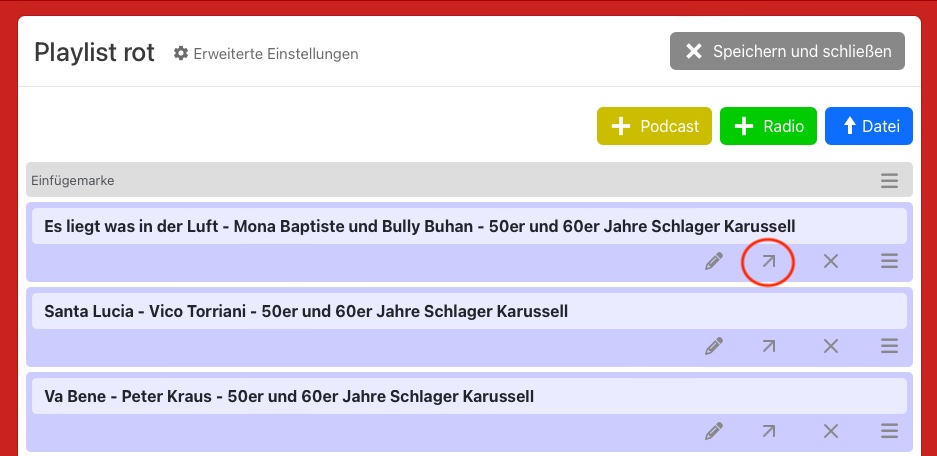
Im Browser Set Mode (9.1) von hörbert lassen sich die Titel einer Playlist bearbeiten. Wählen Sie im Browser Set Mode den Menüpunkt PLAYLISTS (9.3). Dort klickt man auf die bunte Taste, die man bearbeiten möchte. Das Inhaltsfenster der jeweiligen Playlist öffnet sich. Mit Klick auf das nach rechts oben ausgerichtete Pfeilsymbol öffnet sich das Fenster zum Verschieben einer Datei:
Abbildung 21 - PLAYLIST - Titel in eine andere Playlist verschieben
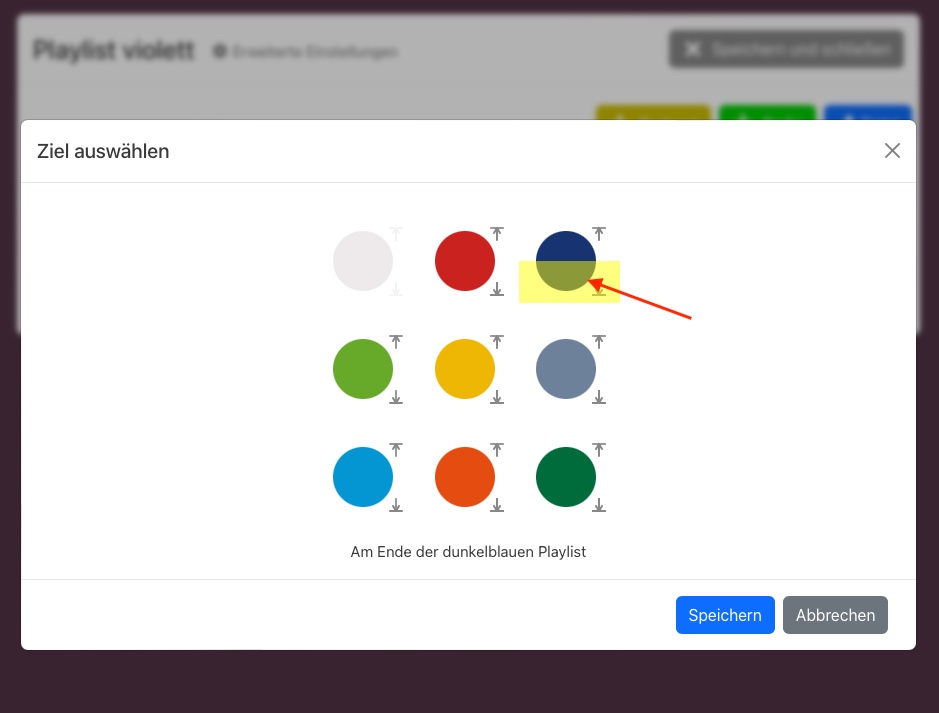
Man kann einen oder mehrere Titel an den Anfang oder an das Ende einer anderen Playlist verschieben. Zum Markieren mehrerer Titel siehe Punkt (9.3.3.1). Klicken Sie dazu auf die obere oder die untere Hälfte der bunten Taste für die Ziel-Playlist und klicken Sie anschließend auf den blauen Button „Speichern“:
Abbildung 22 - PLAYLIST - Titel an den Anfang einer anderen Playlist verschieben
Abbildung 23 - PLAYLIST - Titel an das Ende einer anderen Playlist verschieben

9.3.5

Titel aus der Playlist löschen

Abbildung 24 - PLAYLIST - Datei löschen
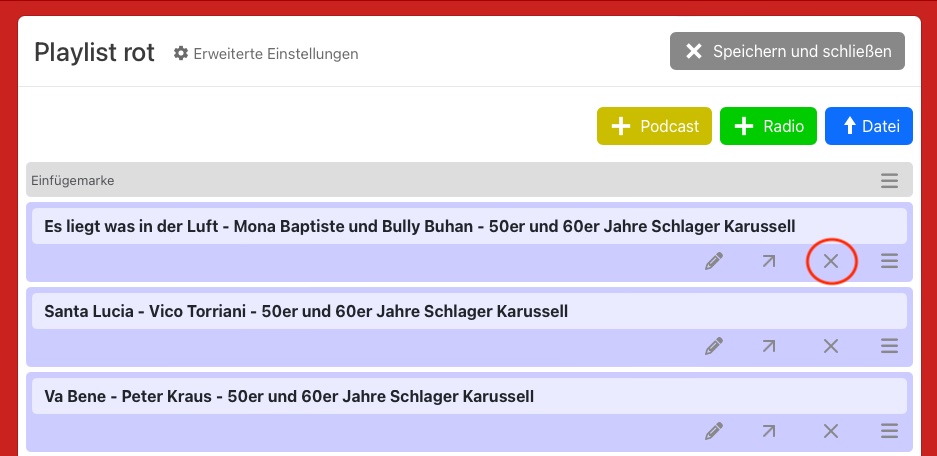
Im Browser Set Mode (9.1) von hörbert lassen sich die Titel einer Playlist bearbeiten. Wählen Sie im Browser Set Mode den Menüpunkt PLAYLISTS (9.3). Dort klickt man auf die bunte Taste, die man bearbeiten möchte. Das Inhaltsfenster der jeweiligen Playlist öffnet sich. Über das Symbol mit dem Kreuz im violetten Bereich unterhalb der Titelbeschreibung, können eine oder mehrere Dateien aus einer Playlist gelöscht werden. Zum Auswählen mehrerer Titel siehe Punkt 9.3.3.1 Vor dem endgültigen Löschen erscheint eine Sicherheitsabfrage.

9.3.6

Titel zu einer Playlist hinzufügen

Im Browser Set Mode (9.1) von hörbert lassen sich die Titel einer Playlist bearbeiten und hinzufügen. Wählen Sie im Browser Set Mode den Menüpunkt PLAYLISTS (9.3). Dort klickt man auf die bunte Taste, die man bearbeiten möchte. Das Inhaltsfenster der jeweiligen Playlist öffnet sich.
Abbildung 25 - PLAYLIST - neue Datei hinzufügen

Zum Hochladen einer oder mehrerer Dateien klicken Sie auf den blauen Button „Datei“ mit dem weißen Pfeil nach oben und wählen im Dateimanager Ihres Computers die gewünschte(n) Datei(en) aus. Siehe Kapitel 5.6 „Eigene Audio-Inhalte übertragen“.

Die schnellste Möglichkeit zum Hinzufügen neuer Dateien ist die Verbindung über den Dateimanager Ihres Computers. Dafür benötigen Sie einen SD-Kartenleser für Ihren Computer. Siehe Kapitel 5.6.1

9.3.7

Internet-Radio-Sender (URL) zu einer Playlist hinzufügen

Im Browser Set Mode (9.1) von hörbert kann man im Menüpunkt PLAYLISTS (9.3) eine Webradio-URL zu einer Playlist hinzufügen. Um Webradio hören zu können, muss bei hörbert die WLAN Funktion aktiviert (9.7.1) und ein WLAN verfügbar sein (9.7.2).
Abbildung 26 - Playlist - Button für Webradio-Sender hinzufügen

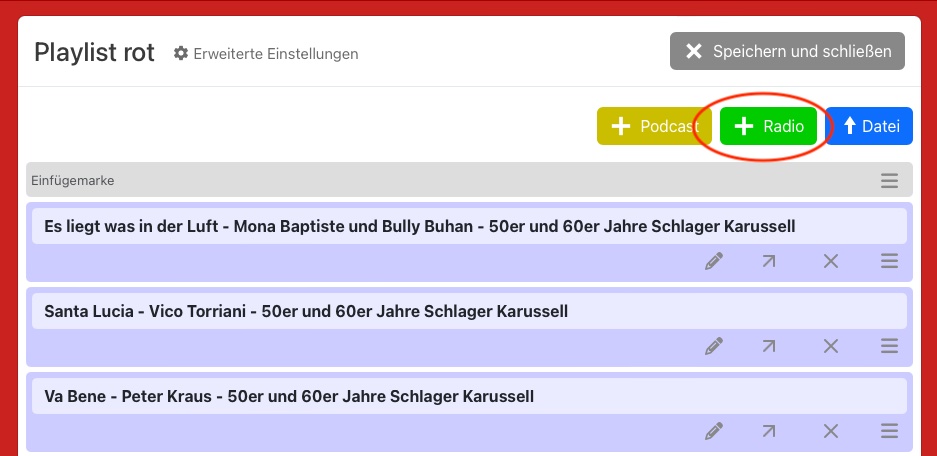
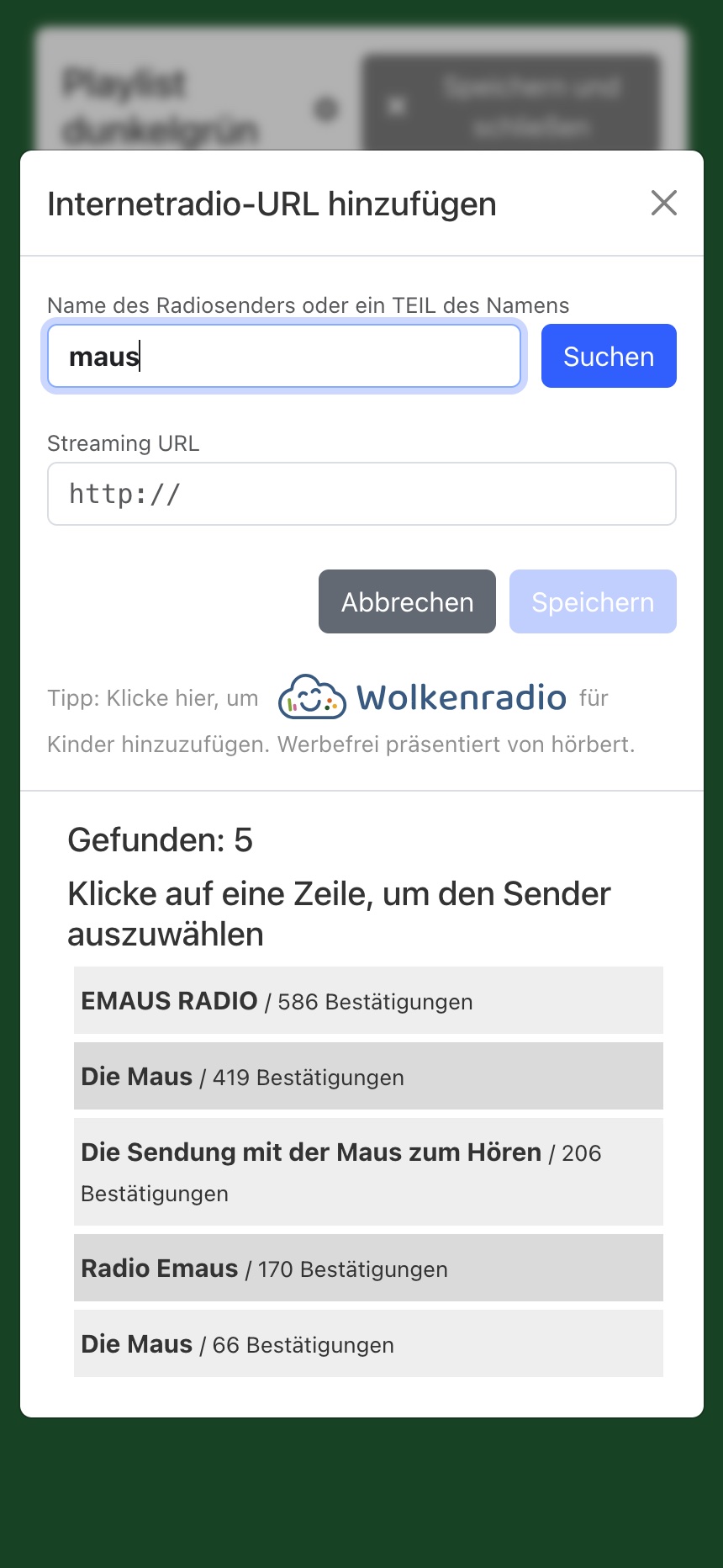
Klicken Sie auf den hellgrünen Button „+ Radio“ und geben Sie den Namen des Radiosenders oder einen Teil des Namens ein.

Abbildung 27 - Playlist - Internetradio-URL über Stichwortsuche hinzufügen

Klicken Sie auf den gewünschten Sender in der Liste. Der Sender wird in das Feld „Streaming URL“ übernommen. Klicken Sie dann auf den blauen Button „Speichern“. Daraufhin wird der Sender zur Playlist hinzugefügt und das Inhaltsfenster der Playlist wird wieder angezeigt.

Hinweis:Wenn eine URL sehr viele Bestätigungen hat, scheint es eine beliebte und funktionierende URL zu sein.

9.3.8

Erweiterte Einstellungen für eine Playlist

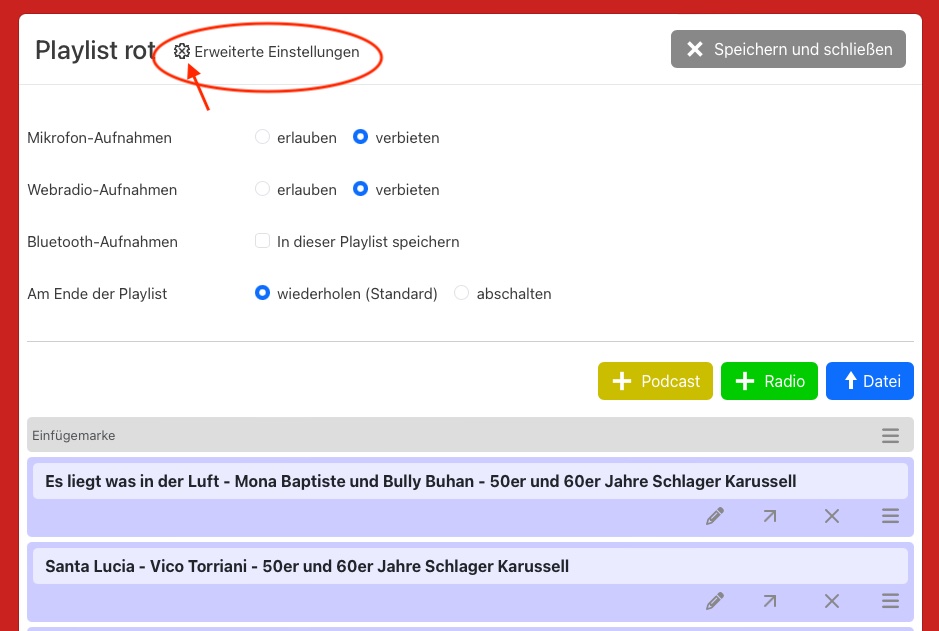
Um eine Playlist von hörbert zu bearbeiten, startet man zunächst den Browser Set Mode (9.1), und wählt den Menüpunkt PLAYLISTS (9.3) mit den neun bunten hörbert-Tasten. Dort klickt man auf die bunte Taste, die man bearbeiten möchte. Das Inhaltsfenster der jeweiligen Playlist öffnet sich. Am oberen Fensterrand findet man das Symbol mit dem Zahnrad für die „Erweiterten Einstellungen“ dieser Playlist:
Abbildung 26 - Playlist - Button für Webradio-Sender hinzufügen

9.3.8.1

Aufnahme von Sprache, Webradio-Streams und Bluetooth-Streams erlauben
In diesem Menü wählt man aus, ob in einer Playlist Sprachmikrofon-Aufnahmen, Webradio-Aufnahmen oder Bluetooth-Aufnahmen erlaubt sind. Zu weiteren Voraussetzungen für Aufnahmen Siehe Kapitel (8) „Aufnahmen mit hörbert anfertigen.

9.3.8.2

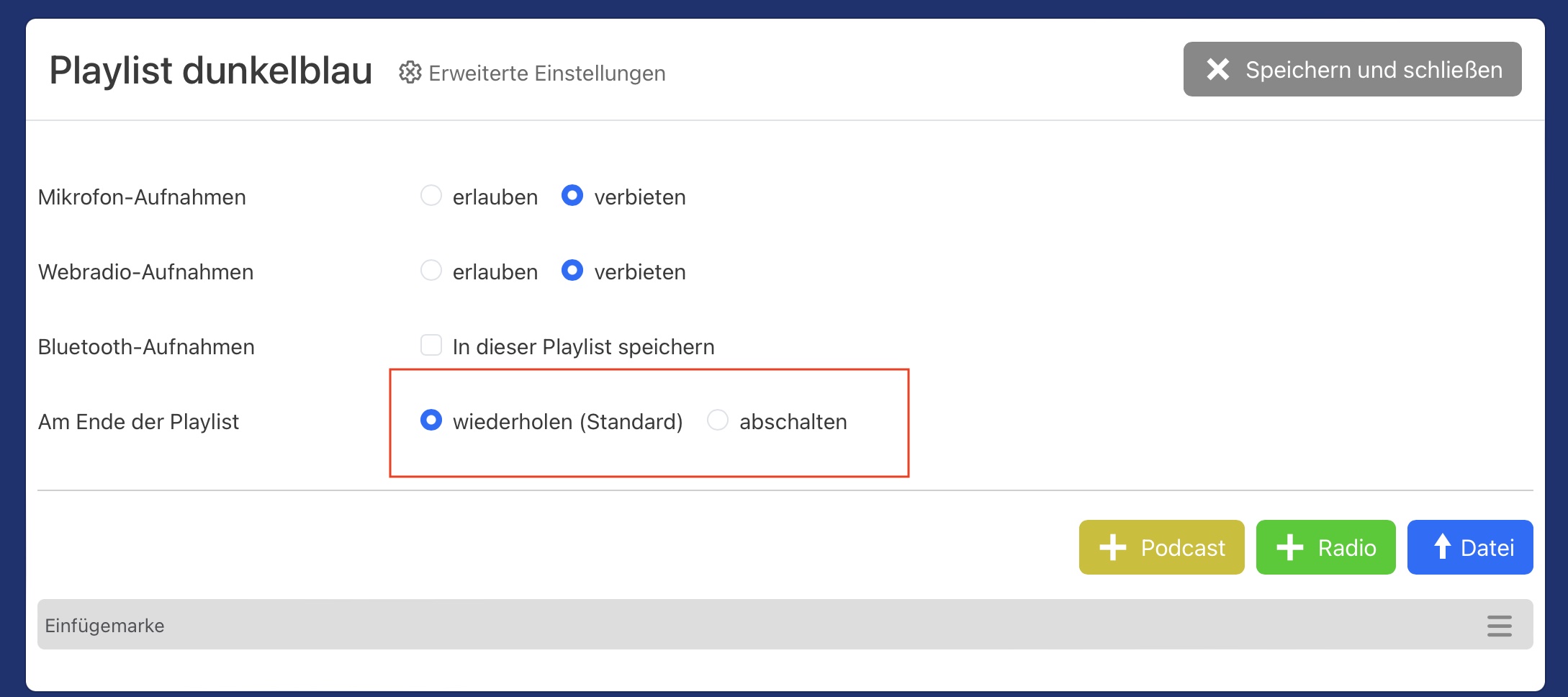
Am Ende einer Playlist wiederholen oder abschalten
Im Standard-Modus beginnt hörbert die Wiedergabe wieder beim ersten Titel einer Playlist, wenn er das Ende dieser Playlist erreicht hat. Im Browser Set Mode (9.1) kann man im Menüpunkt Playlists in den erweiterten Playlist-Einstellungen auswählen, dass hörbert sich am Ende einer Playlist abschalten soll:
Abbildung 26 - Playlist - Button für Webradio-Sender hinzufügen

9.3.8.3

Experte: Abspielmodus einer Playlist ändern (Normal, Zufallswiedergabe, Merken der letzten Abspielposition)

Wenn die Anzeige für das Experten-Menü (9.2.3.1) aktiviert ist, erscheinen in den Playlist-Einstellungen erweiterte Möglichkeiten für den Abspielmodus einer Playlist:

Abbildung 26 - Playlist - Button für Webradio-Sender hinzufügen
  • Normal: Im Normalmodus spielt hörbert immer am Anfang der Playlist ab, wenn man auf hörberts Frontseite eine der bunten Playlist-Tasten drückt.
  • Zufallswiedergabe: Die Playlist spielt eine zufällige Reihenfolge Ihrer Titel ab.
  • Immer ab letzter Position weiterspielen: Die Playlist spielt genau dort weiter, wo sie zuletzt unterbrochen wurde.
  • Interaktiv: noch nicht relevant in Butterfly 2.

9.4

Podcast-Funktion von hörbert einrichten

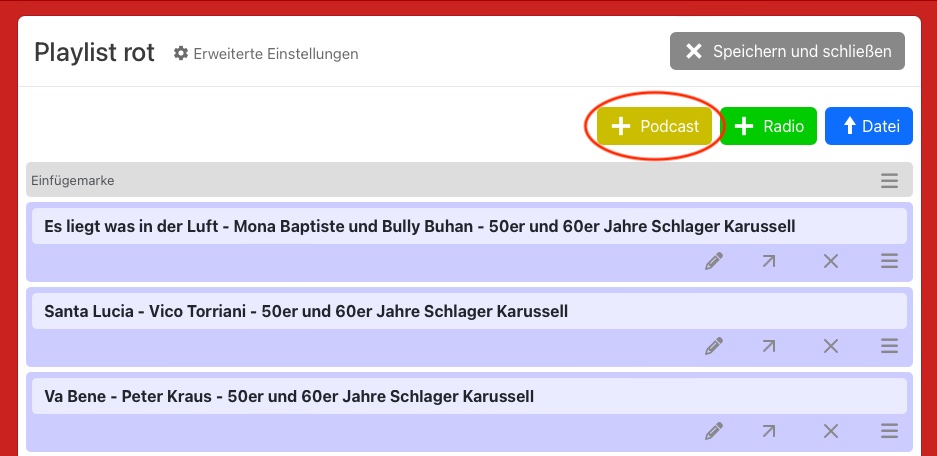
Ein Podcast lässt sich im Browser Set Mode (9.1) von hörbert zu einer Playlist hinzufügen. Zuvor muss im Hauptmenü unter WLAN (9.7) die WLAN Funktion aktiviert und in den erweiterten WLAN Einstellungen eine Uhrzeit (9.7.2.1) für die tägliche Prüfung und das Abholen neuer Podcast-Folgen eingestellt werden. Anschließend klickt man im Hauptmenüpunkt PLAYLISTS (9.3) auf die bunte Taste, zu der man einen Podcast hinzufügen will. Am oberen Rand des Inhaltsfensters befindet sich dafür der gelbe Button „+Podcast“:
Abbildung 31 - Podcast - Button zum Podcast hinzufügen

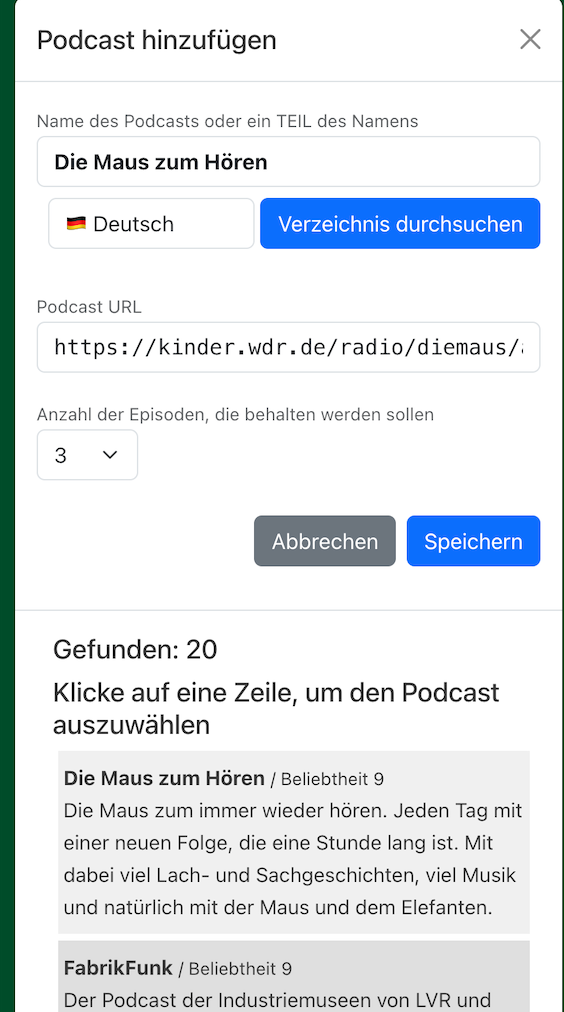
Mit Klick auf diesen Button öffnet sich die Podcast-Suche:

Abbildung 32 - Podcast Suche
  • In der Suchzeile gibt man den Namen eines Podcasts oder einen Teil des Namens ein. Auch eine Stichwortsuche ist möglich, z.B. „Maus“.
  • Mit Klick auf den blauen Button „Verzeichnis durchsuchen“ startet die Suche. Nach einigen Sekunden erscheinen die Suchergebnisse unten im Fenster.
  • Mit einmaligem Klick auf das gewünschte Suchergebnis, wird der Podcast oben in der Zeile „Podcast URL“ eingefügt.
  • Im Feld „Anzahl der Episoden, die behalten werden sollen“ gibt man vor, wie viele Folgen dieses Podcasts man im nächsten Schritt zur Steuerdatei hinzufügen will. Die Anzahl der Folgen kann man auch später noch ändern.
  • Anschließend auf den blauen Button „Speichern“ klicken, um die Podcast-Steuerdatei herunterzuladen.

Herunterladen von Podcast-Folgen:

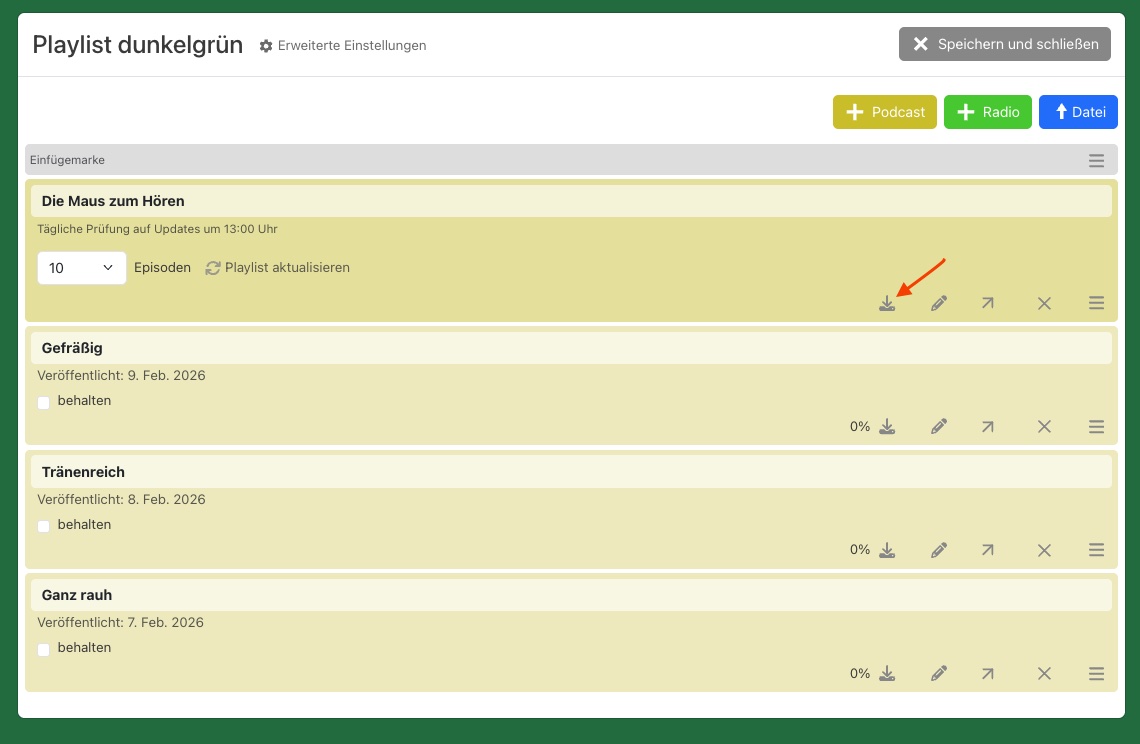
Über den Download-Button in der Steuerdatei kann man nun die Folgen in der Übersicht herunterladen. Dieser Vorgang kann mehrere Minuten pro Episode in Anspruch nehmen, abhängig von der Länge der Episoden:

Abbildung 33 - Podcast - alle Episoden herunterladen

Hinweis: Um Zeit zu sparen, gibt es die Möglichkeit, nur eine einzelne Episode herunterzuladen, wenn man auf das Downloadsymbol in der Zeile für eine einzelne Episode klickt. Zur eingestellten Uhrzeit (z.B. nachts) wird hörbert dann, sofern das gespeicherte WLAN verfügbar ist, die weiteren Episoden automatisch herunterladen.

Abbildung 34 - Podcast - einzelne Episode herunterladen

Um Platz für neue Folgen zu schaffen, löscht hörbert die ältesten Folgen aus der Liste, wenn sonst die maximal erwünschte Anzahl an Episoden beim automatischen Download überschritten wird. Lieblingsfolgen, die bleiben sollen, kann man im Inhaltsfenster der Playlist markieren, so dass diese auf jeden Fall erhalten bleiben. Dafür setzt man ein Häkchen im Kasten bei „behalten“ in einer Episodenzeile:

Abbildung 35 - Podcast - Episoden behalten

Wenn die Arbeit in der Playlist beendet ist, oben rechts im Playlist-Fenster auf den grauen Button „Speichern und schließen“ klicken, damit die Änderungen in der Playlist auf die Speicherkarte übernommen werden.

9.5

Mikrofon-Einstellungen

hörbert hat ein eingebautes Sprachmikrofon (Nr. 4 in Abbildung 1) hinter der kleinen Öffnung rechts unten in der hörbert Frontplatte.

Ideen für die Anwendung:

  • Selbst gelesene Geschichten aufnehmen
  • Persönliche Grußbotschaften aufnehmen
  • Geräusche für ein Rate-Spiel aufnehmen
  • Gesang aufnehmen
  • Instrumente aufnehmen
  • (Aus-)Sprache lernen
  • Hinweise für Schnitzel-Jagd-Stationen aufnehmen
  • usw.

So geht’s:

  • Browser Set Mode (9.1) für hörbert starten
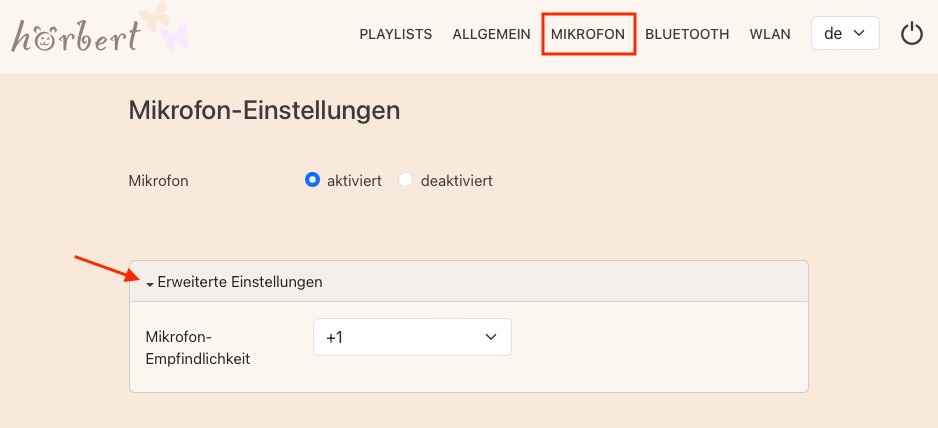
  • Hauptmenü-Punkt MIKROFON auswählen.
  • Bei Mikrofon „aktiviert“ anklicken
  • Optional: Mikrofonempfindlichkeit in den erweiterten Einstellungen höher setzen. +1 ist die höchste Einstellung. Hier genügt es, sich während der Aufnahme in ca. 15-30 cm Abstand zur Mikrofonöffnung zu befinden, damit die Aufnahme deutlich hörbar ist.
Abbildung 36 - MIKROFON einrichten - erweiterte Einstellungen
  • Zum Start und Stop einer Aufnahme siehe Kapitel (8) „Aufnahmen mit hörbert anfertigen“

9.6

Bluetooth-Funktionen von hörbert einrichten

hörbert kann mit bis zu zwei Bluetooth-Empfängern, z.B. kabellosen Kopfhörern, gekoppelt werden und seine Audio-Inhalte zu den Kopfhörern übertragen. Er kann auch als Bluetooth-Lautsprecher für Streaming-Inhalte von Bluetooth-Sendern, z.B. Mobiltelefon, Tablet oder Computer, genutzt werden.
Dafür muss die Bluetooth- und Pairing Funktion bei hörbert im Browser Set Mode aktiviert werden.

9.6.1

Bluetooth und Pairing aktivieren / deaktivieren

So geht’s:
  • Browser Set Mode von hörbert starten (9)
  • Wähle im Hauptmenü den Punkt BLUETOOTH
Abbildung 37 - Hauptmenü - BLUETOOTH
  • Wähle in den Bluetooth-Einstellungen bei Bluetooth Audio: „verwenden“
  • Wähle in den Bluetooth-Einstellungen bei Bluetooth Pairing: „erlauben“
  • Klicke auf das kleine schwarze Dreieck links neben „Erweiterte Einstellungen“ für Bluetooth (9.6.2)

9.6.2

Bluetooth - Erweiterte Einstellungen

9.6.2.1

Anzahl gleichzeitiger Bluetooth-Kopfhörer festlegen
hörbert kann mit bis zu zwei Bluetooth-Empfängern, z.B. kabellosen Kopfhörern, gekoppelt werden und seine Audio-Inhalte zu den Kopfhörern übertragen. Der Anwender kann bestimmen, ob hörbert nach dem Einschalten nach einem oder zwei Kopfhörern oder nach gar keinem Bluetooth-Kopfhörer suchen soll. So geht’s:
  • Browser Set Mode starten (9.1)
  • Im Hauptmenü den Punkt BLUETOOTH auswählen und – wenn noch nicht geschehen – die Bluetooth- und Pairing Funktion aktivieren:
Abbildung 38 - BLUETOOTH - Erweiterte Einstellungen
  • Bei „Maximal gleichzeitige Kopfhörer“ entweder 1, 2 oder KEINE auswählen.
  • Bei Auswahl „KEINE“ kann hörbert sich auch bei aktiviertem Bluetooth und Pairing nach dem Einschalten nicht mehr mit einem Bluetooth-Empfänger verbinden. Diese Einstellung wählt man, wenn die Absicht ist, dass hörbert seinen Ton auf keinen Fall zu einem Bluetooth-Empfänger umschalten soll. Er spielt dann immer nur von seinem eigenen Lautsprecher ab.
  • hörbert kann in diesem Fall jedoch weiterhin als Bluetooth-Lautsprecher genutzt werden und Streaming-Inhalte von einem Mobiltelefon, Tablet oder Computer empfangen und abspielen, wenn er sich im Bluetooth-Lautsprecher-Modus (9.6.4) befindet.
  • Browser Set Mode beenden (9.1.3)

9.6.2.2

Pairings aufheben
Manchmal kann es sinnvoll sein, hörbert die mit ihm bereits einmal verbundenen Geräte „vergessen“ zu lassen, wenn es nicht mehr erwünscht ist, dass hörbert sich mit einem bekannten Gerät koppelt. Auch bei Verbindungsproblemen mit Bluetooth-Geräten kann es helfen, alle Pairings zu löschen und Geräte neu zu koppeln. So geht’s:
  • Browser Set Mode starten (9.1)
  • Im Hauptmenü den Punkt BLUETOOTH (9.6.1) auswählen
  • Auf das kleine schwarze Dreieck links neben „Erweiterte Einstellungen“ klicken
  • Auf den gelben Button „Alle Bluetooth-Pairings vergessen“ klicken.
  • Browser Set Mode beenden (9.1.3)

9.6.3

hörbert mit Bluetooth-Kopfhörern koppeln

hörbert kann nach dem Einschalten seinen Ton wahlweise an einen oder an bis zu zwei parallele Bluetooth-Empfänger übergeben, so dass man hörbert über kabellose Kopfhörer oder auch Bluetooth-Hörgeräte hören kann. Wenn Bluetooth und Pairing aktiviert sind, sucht hörbert nach dem Einschalten automatisch ca. 90 Sekunden lang nach dem ersten Bluetooth-Empfänger. So geht’s:
  • Browser Set Mode starten (9.1)
  • Bluetooth und Pairing aktivieren (9.6.1)
  • In den Erweiterten Bluetooth-Einstellungen die Anzahl der gewünschten Kopfhörer auswählen (9.6.2.1)
  • Browser Set Mode beenden (9.1.3) und warten, bis hörbert spielt
  • Jetzt innerhalb 60 Sekunden die Bluetooth-Kopfhörer einschalten. Bei manchen Modellen ist es notwendig, nach dem Einschalten die Bluetooth-Taste zu drücken, damit der Kopfhörer in den Pairing-Modus geht.
  • hörbert und die Kopfhörer haben nun ca. 60 Sekunden Zeit, sich zu finden und zu koppeln.
  • Wenn das nicht sofort klappt, versuchen Sie es bitte erneut.

9.6.4

hörbert als Bluetooth-Lautsprecher nutzen

hörbert kann als Bluetooth-Lautsprecher für Streaming-Inhalte genutzt werden. So ist es möglich, Audio-Inhalte von Spotify, Audible, Amazon Music, Apple Music, Deezer, Youtube Music oder anderen Streaming-Diensten zu hörbert via Bluetooth zu übertragen. Diese Streams können dank hörberts Aufnahmefunktion (8) sogar aufgenommen werden. So entstehen keine Folgekosten für neue Hörinhalte! So geht’s:
  • Browser Set Mode von hörbert starten (9.1)
  • Bluetooth und Pairing aktivieren (9.6.1)
  • Browser Set Mode beenden (9.1.3) und warten bis hörbert spielt.
  • hörbert ausschalten.
  • 2 x im Abstand von ca. 0,5 Sekunden den Drehregler drücken, um hörbert in den Lautsprecher-Modus zu schalten.
  • hörbert gibt drei aufsteigende Signaltöne zur Bestätigung von sich, dass er nun im Bluetooth-Lautsprecher-Modus ist. Er kann jetzt mit einem Bluetooth-fähigen Endgerät (Mobiltelefon, Tablet oder Computer) gekoppelt werden.
  • Gehen Sie in die Bluetooth-Einstellungen Ihres Engerätes und starten Sie bei Bedarf eine Suche nach neuen, verfügbaren Bluetooth-Geräten.
  • hörbert erscheint nach kurzer Zeit in der Liste der verfügbaren Bluetooth-Geräte und kann mit dem Mobiltelefon, Tablet oder Computer gekoppelt werden.
  • Gewünschten Audio-Inhalt am Bluetooth-Engerät starten.
  • Der Audio-Inhalt wird nun von hörberts Lautsprecher abgespielt.
Fehlersuche:   Wenn der Ton nach erfolgreicher Bluetooth-Verbindung und Start eines Audioinhaltes am Endgerät nicht von hörbert wiedergegeben wird, prüfen Sie bitte, ob es bei Ihrem Endgerät notwendig ist, als Ton-Ausgabegerät hörbert aktiv auszuwählen. Diese Option finden Sie in den Systemeinstellungen für Tonausgabe an Ihrem Mobiltelefon, Tablet oder Computer. 

9.7

WLAN-Funktion von hörbert einrichten

Um hörbert als Abspielgerät für Internetradio-Sender oder als Podcast-Player zu nutzen, muss zuvor ein verfügbares 2,4 GHz WLAN über den Browser Set Mode eingerichtet werden. Sie benötigen für die Einrichtung den Namen (SSID) und das Passwort Ihres eigenen, heimischen WLAN-Netzwerkes.

So geht’s:

9.7.1

WLAN aktivieren / deaktivieren und WLAN Zugangsdaten eingeben

  • Browser Set Mode starten (9.1)
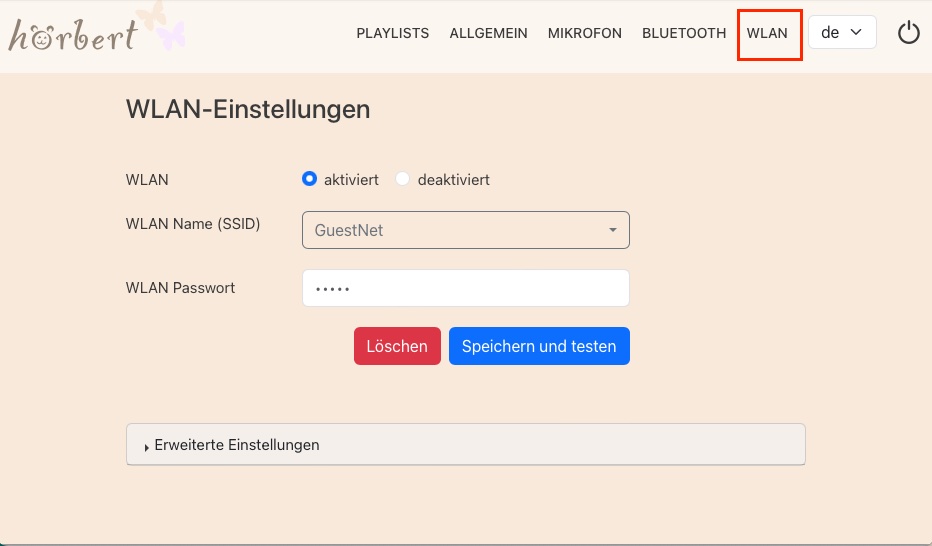
  • Im Hauptmenü den Punkt WLAN anklicken
  • In der Zeile WLAN „aktiviert“ auswählen
Abbildung 39 - Hauptmenü - WLAN
  • In der Zeile WLAN Name (SSID) auf das kleine schwarze Dreieck klicken, um eine Auswahlliste der verfügbaren WLAN-Netzwerke zu erhalten. Wählen Sie hier Ihr passendes WLAN aus.
  • In der Zeile WLAN Passwort geben Sie das Passwort für Ihr lokales WLAN ein.
  • Klicken Sie anschließend auf den blauen Button „Speichern und testen“.
  • hörbert testet den WLAN Zugang und gibt eine Bestätigungsmeldung aus.
  • Sie können nun zu den erweiterten Einstellungen (9.7.2) gehen, um weitere Optionen einzustellen und bis zu vier weitere WLAN Netzwerke einzurichten. Sofern diese WLANs an anderen Standorten existieren, wird hörbert eine Fehlermeldung nach Klick auf „Speichern und testen“ anzeigen. Das kann in diesem Fall ignoriert werden. hörbert wird sich, sobald er sich an dem anderen Standort befindet und auf eines der eingespeicherten WLANs zugreifen kann, mit diesem bei Bedarf verbinden.

9.7.2

WLAN - Erweiterte Einstellungen

hörbert kann als Abspielgerät für Webradio-Sender und als Podcast-Player verwendet werden. Wenn ein heimisches 2,4 GHz WLAN verfügbar ist, kann er sich zu einer gewünschten Uhrzeit lautlos einschalten und neue Podcast-Episoden herunterladen.

So geht’s:

9.7.2.1

Uhrzeit für automatischen Download neuer Podcast-Episoden einrichten
  • Browser Set Mode starten (9.1)
  • Im Browser Set Mode App-Menü den Punkt WLAN anklicken
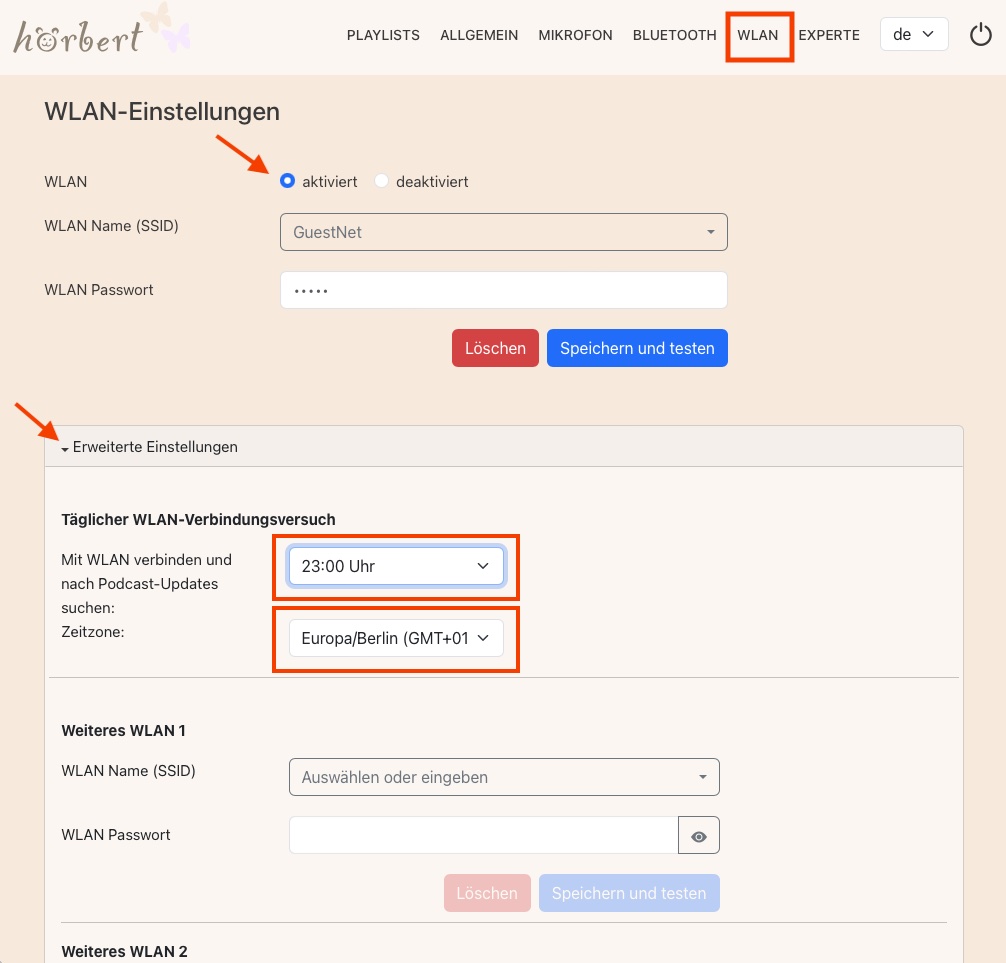
  • In der Zeile WLAN prüfen, ob dort „aktiviert“ und das korrekte WLAN ausgewählt ist.
  • Auf das kleine schwarze Dreieck links neben „Erweiterte Einstellungen“ klicken, um das Auswahlmenü zu öffnen:
Abbildung 40 - WLAN - erweiterte Einstellungen - Uhrzeit zum Podcast-Abholen einstellen
  • Informationen mit einfarbiger FüllungBei „Täglicher WLAN-Verbindungsversuch“ die gewünschte Uhrzeit einstellen, zu der hörbert lautlos aufwachen und nach neuen Podcast-Folgen suchen und diese herunterladen soll.
  • Hinweis: Um automatisch aufzuwachen und sich neue Podcast-Folgen herunter zu laden, muss sichergestellt sein, dass hörbert ausgschaltet ist.
  • Hinweis: Wenn das Experten-Menü aktiviert ist, ist die Uhrzeit-Auswahl im Viertelstundentakt möglich. Andernfalls kann nur die volle Stunde als Abholzeit ausgewählt werden.
  • Hinweis: für hörbert mit USB-C Anschluss: Schließen Sie hörbert über ein USB-C Kabel und Netzteil an die Steckdose an, um sicherzustellen, dass der Podcast-Download nicht durch leere Akkus unterbrochen wird.
  • Wählen Sie die Zeitzone, in der Sie bzw. hörbert sich befindet. 
  • Schalten Sie hörbert aus, entnehmen Sie die Speicherkarte und stecken Sie diese in den SD-Kartenleser des Computers, sie wird dort als neues Laufwerk angezeigt.
  • Schalten Sie hörbert aus, entnehmen Sie die Speicherkarte und stecken Sie diese in den SD-Kartenleser des Computers, sie wird dort als neues Laufwerk angezeigt.
  • Schalten Sie hörbert aus, entnehmen Sie die Speicherkarte und stecken Sie diese in den SD-Kartenleser des Computers, sie wird dort als neues Laufwerk angezeigt.

9.8

Experten-Menü

Im Expertenmenü gibt es weitgehende Einstellungsmöglichkeiten für hörbert. Der Menüpunkt EXPERTE lässt sich im Browser Set Mode (9.1) im Hauptmenü unter ALLGEMEIN bei den erweiterten Einstellungen (9.2.3.1) aktivieren.

Abbildung 41 - EXPERTE - Übersicht

9.8.1

Gerätename und Passwort für hörbert ändern

Jeder hörbert hat einen eigenen Gerätenamen, der nach diesem Schema aufgebaut ist: hoerbert-xx:xx:xx:xx:xx:xx. Statt „xx:xx:xx:xx:xx:xx“ steht bei jedem hörbert eine individuelle Kombination aus Buchstaben und Zahlen.

Damit es bei der Verbindung mit einem hörbert über WLAN oder Bluetooth nicht zu Verwechslungen kommt, wenn es mehr als einen hörbert in der Umgebung gibt, kann man in der Experten-Menü-Ansicht (9.8) – im ersten Drop Down Menü „Gerätename und Passwort“ – hörberts Namen ändern und eine eindeutige Zuordnung wählen, z.B. „Annas hörbert“ oder „KITA Kunterbunt“.

Abbildung 42 - EXPERTE - Gerätename und Passwort für hörbert ändern

Auch das Passwort für die Verbindung mit hörberts eigenem WLAN kann aus Sicherheitsgründen geändert werden. Das Standard-Passwort lautet: hoerbert. Siehe dazu Browser Set Mode starten (9.1)

9.8.2

Erweiterte Lautstärkeeinstellungen für hörbert

In bestimmten Situationen soll hörbert lauter sein, z.B. in der Turnhalle, im Garten, beim Wandertag, im Falle einer Schwerhörigkeit, usw. Manchmal muss er noch leiser als im Leise-Modus (6) sein, z.B. im Wartezimmer beim Arzt, in öffentlichen Verkehrsmitteln, usw. Das Experten-Menü (9.8) bietet im zweiten Drop-Down Bereich für die Lautstärkeeinstellungen die Möglichkeit, hörbert noch leiser oder noch lauter einzustellen und die Lautstärke-Grenzwerte entsprechend zwischen 0 % und 80 % anzupassen.
Abbildung 43 - EXPERTE - Lautstärke-Grenzwerte

Wenn als Grenzwert 80 % eingestellt ist, kann es sein, dass es zu Vibrationen im Holzgehäuse und dadurch zur Beeinträchtigung des Klanges kommt.

9.8.3

Aufnahme-Einstellungen

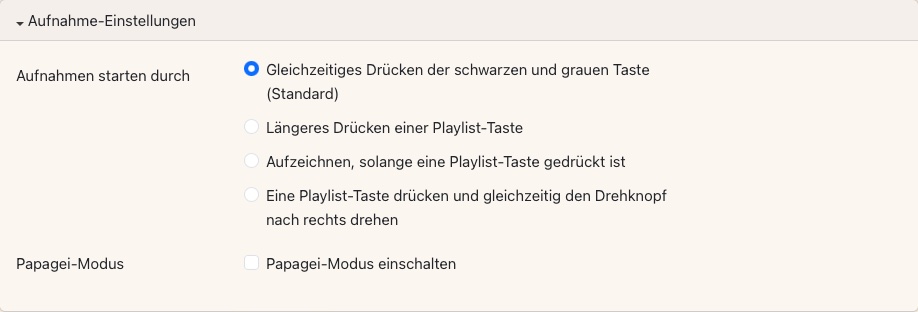
Abbildung 44 - EXPERTE - Aufnahmeeinstellungen
hörbert startet eine Aufnahme durch gleichzeitiges Drücken der schwarzen und grauen Taste. Siehe auch unter Aufnahmen mit hörbert anfertigen (8) Eine Aufnahme kann jedoch auch anders gestartet werden. So geht’s:
  • Browser Set Mode starten (9.1)
  • Experten-Menü anzeigen lassen (9.2.3.1)
  • Im Hauptmenü unter EXPERTE den Drop-Down Dialog für die Aufnahmeeinstellungen öffnen.
  • Gewünschte Option auswählen:
    • Längeres Drücken einer Playlist-Taste
    • Aufzeichnen, solange eine Playlist-Taste gedrückt ist
    • Eine Playlist-Taste drücken und gleichzeitig den Drehknopf nach rechts drehen
    • Optional: Papagei-Modus (8.3) aktivieren

9.8.4

Stromversorgungseinstellungen für hörbert

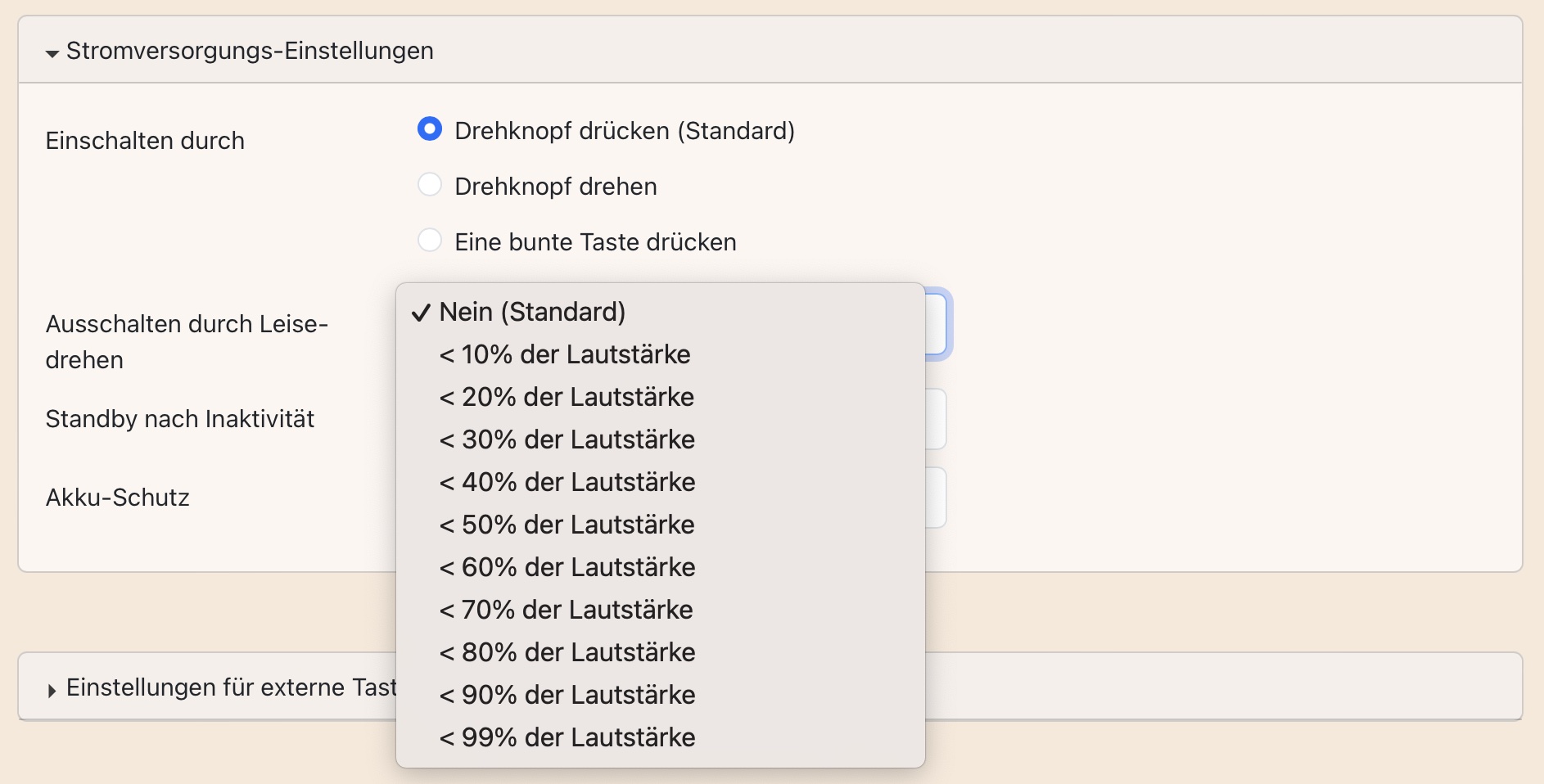
In den Stromversorgungseinstellungen von hörbert lässt sich das Ein- und Ausschaltverhalten an individuelle Bedürfnisse anpassen. Außerdem kann man dort den Akkuschutz-Modus wählen.

Abbildung 45 - EXPERTE - Stromversorgungseinstellungen - Übersicht
So geht’s:
  • Browser Set Mode starten (9.1)
  • Experten-Menü anzeigen lassen (9.2.3.1)
  • Im Hauptmenü unter EXPERTE den Drop-Down Dialog für die Stromversorgungseinstellungen öffnen.
  • Gewünschte Option für das Einschalten auswählen:
    • Drehknopf drücken (Standard)
    • Drehknopf drehen
    • Eine bunte Playlist-Taste drücken
    • Eine Playlist-Taste drücken und gleichzeitig den Drehknopf nach rechts drehen
  • Gewünschte Option für das Ausschalten durch Leise-Drehen wählen:
Abbildung 46 - EXPERTE - Stromversorgungseinstellungen - Ausschalten durch Leise-Drehen
    • Nein (Standard)
    • Wenn hörberts Lautstärke unter 10 % reduziert wird
    • Wenn hörberts Lautstärke unter 20 % reduziert wird usw. bis 99 %
  • Gewünschte Option für Standby nach Inaktivität auswählen:

Diese Option bedeutet, dass hörbert sich automatisch nach der gewünschten Zeit abschaltet, sofern in dieser Zeitspanne keine Interaktion mit ihm stattgefunden hat.

Man kann hier zwischen 10, 20, 30, 40, 50 oder 60 Minuten auswählen:

Abbildung 47 - EXPERTE - Stromversorgungseinstellungen - Standby

9.8.5

Einstellungen für hörbert mit externen Bedientastern

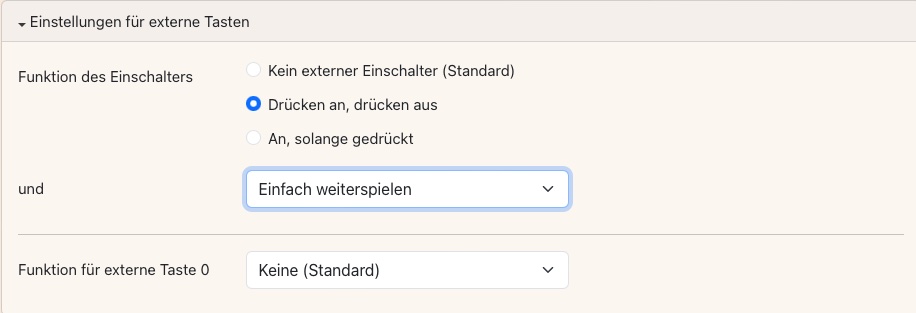
Die barrierefreie Variante von hörbert kann mit einem optionalen Anschluss für externe, große Bedientaster (z. B. Jelly Button oder Lib Switch) ausgestattet werden. Dadurch wird es auch für Menschen mit körperlichen und/oder geistigen Einschränkungen möglich, eigenständig Musik und Geschichten zu erleben und sich intuitiv durch ihre Lieblingsinhalte zu bewegen.

Abbildung 48 - EXPERTE - Einstellungen für externe Taster - Übersicht
So geht’s:
  • Browser Set Mode starten (9.1)
  • Experten-Menü anzeigen lassen (9.2.3.1)
  • Im Hauptmenü unter EXPERTE den Drop-Down Dialog „Einstellungen für externe Tasten“ öffnen.
  • Gewünschte Option für den Einschalt-Taster (Taste 1) auswählen:
Abbildung 49 - EXPERTE - Einstellungen für externe Taster - Einschalter (Taste 1)
    • Kein externer Einschalter (Standard): Diese Option wählen, wenn kein externer Taster verbunden ist.
    • Drücken an, drücken aus

      Mit Druck auf den externen Taster wird hörbert eingeschaltet. Mit erneutem Druck schaltet man hörbert aus.

  • Gewünschte Option für hörberts Verhalten nach dem Einschalten wählen:
    • Einfach weiterspielen: hörbert spielt an der Stelle weiter, an der er ausgeschaltet wurde.
    • Nächsten Titel spielen: so kann man sich mit einem großen Bedientaster innerhalb einer Playlist durch die Titel klicken.
    • Zur nächsten Playlist springen: so kann man mit nur einem großen Bedientaster auch eine andere Playlist auswählen.
  • Gewünschte Option für zweiten externen Bedientaster (Taste 0) auswählen:

Über ein Y-Kabel, das wir bei einem barrierefreien hörbert mit Anschluss für externe Bedientaster mitliefern, können bis zu zwei externe, großflächige Bedientasten angeschlossen werden. Wenn ein zweiter Taster (Taste 0) verbunden ist, kann man auch für diesen definieren, wie hörbert sich beim Druck auf den Taster verhalten soll:

Abbildung 50 - EXPERTE - Einstellungen für externe Taster - Taste 0
    • Keine (Standard) : Diese Option wählen, wenn kein zweiter Taster verbunden ist.
    • Nächsten Titel spielen: Diese Option wählen, wenn für Taste 1 eine andere Option gewählt wurde.
    • Zur nächsten Playlist springen: Diese Option wählen, wenn für Taste 1 eine andere Option gewählt wurde.

9.8.6

Speicherkarte für hörbert formatieren

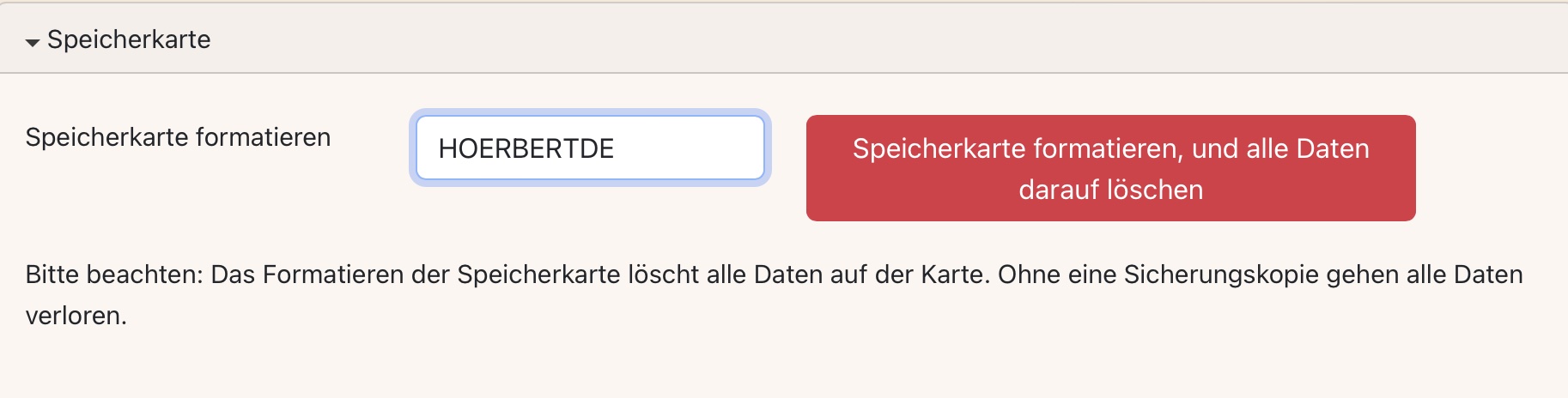
Ab der Firmware Version Butterfly 2 kann man über den Browser Set Mode auch ohne SD-Kartenleser oder Computer eine Speicherkarte neu formatieren.

Abbildung 51 - EXPERTE - Speicherkarte formatieren
So geht’s:
  • Browser Set Mode starten (9.1)
  • Experten-Menü anzeigen lassen (9.2.3.1)
  • Im Hauptmenü unter EXPERTE den Drop-Down Dialog „Speicherkarte“ öffnen.
  • Im weißen Feld mit dem blauen Rand einen Namen für die Speicherkarte eingeben. Es sind hier keine Sonderzeichen erlaubt.
  • Anschließend auf den roten Button „Speicherkarte formatieren und alle Daten darauf löschen“ klicken.
  • Es folgt nochmals eine Sicherheitsabfrage.
  • Danach muss die SD Karte im Browser Set Mode neu bespielt werden, wenn sie mit hörbert zum Einsatz kommen soll. Siehe 5.6

9.8.7

Browser Bedienoberfläche konfigurieren

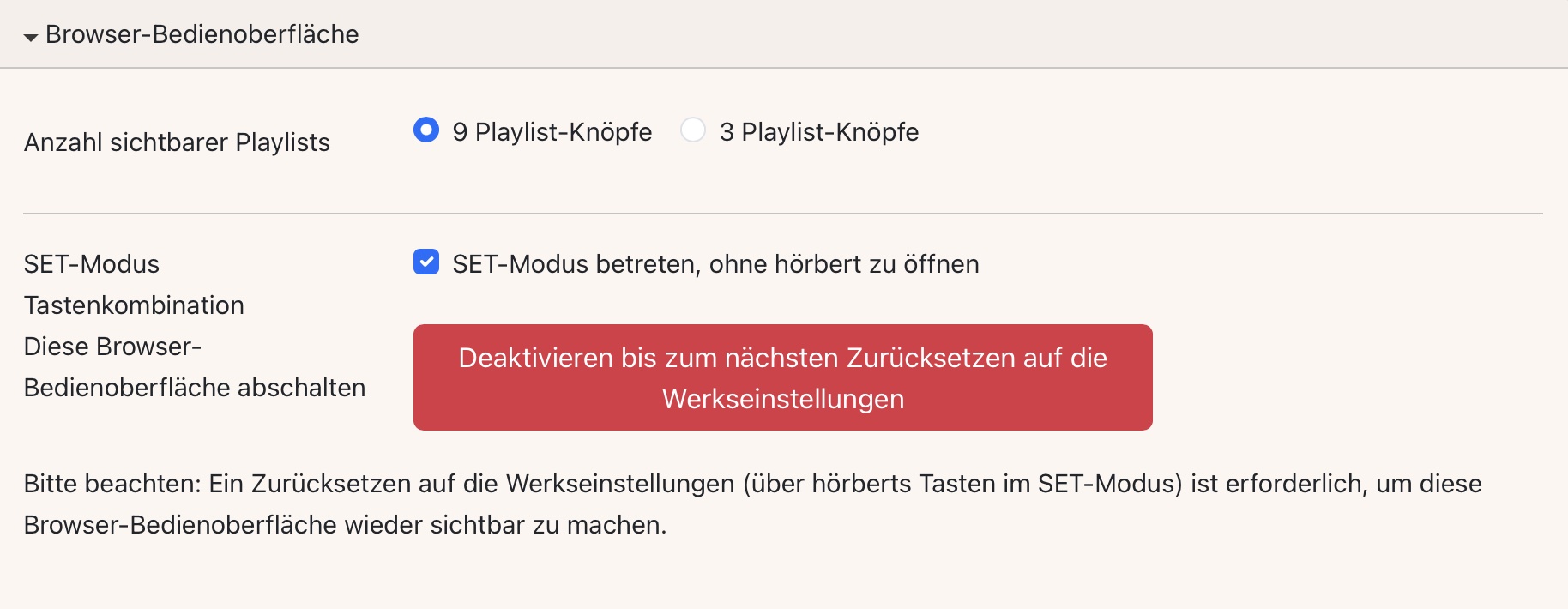
In diesem Dialogmenü kann eingestellt werden, ob ein hörbert 9 oder 3 Knöpfe für Playlists besitzt. Außerdem kann man hier den Zugang zum Browser Set Mode auch verhindern, wenn man nicht möchte, dass sich eine dritte Person mit dem Browser Set Mode von hörbert verbinden kann.

So geht’s:

Abbildung 52 - EXPERTE - Browser-Bedienoberfläche
  • Browser Set Mode starten (9.1)
  • Experten-Menü anzeigen lassen (9.2.3.1)
  • Im Hauptmenü unter EXPERTE den Drop-Down Dialog „Browser-Bedienoberfläche“ öffnen
  • Gewünschte Option für das hörbert-Modell wählen:
    • 9 Playlist-Knöpfe
    • 3 Playlist-Knöpfe
  • Entscheiden, ob der SET Modus betreten werden darf, ohne hörberts Rückwand aufzuschrauben. Siehe 9.1.2. Diese Option ist in Butterfly 2 standardmäßig aktiviert.
  • Entscheiden, ob die Browser Bedienoberfläche abgeschaltet werden soll:
  • Klick auf den roten Button „Deaktivieren bis zum nächsten Zurücksetzen auf die Werkseinstellungen“
Erst nach einem Zurücksetzen auf die Werkseinstellungen ohne Browser Set Mode (siehe 10) ist der Browser Set Mode von hörbert wieder zugänglich.

9.8.8

Erweiterte Playlist-Einstellungen für hörbert im Expertenmodus

Wenn das Experten-Menü aktiviert wurde, findet man im Menüpunkt PLAYLISTS erweiterte Möglichkeiten für individuelle Playlist-Einstellungen: 

9.8.8.1

Abspielmodus der Playlist ändern: Zufallswiedergabe, Merken der letzten Abspielposition
  • Browser Set Mode starten (9.1)
  • Experten-Menü anzeigen lassen (9.2.3.1)
  • Im Hauptmenü PLAYLISTS auswählen, das folgende Fenster wird angezeigt:
Abbildung 53 - EXPERTE - neue Optionen für Playlists in der Experten-Ansicht
  • Gewünschte Optionen für das Abspielverhalten der Playlist wählen:
    • Normal (hörbert beginnt nach dem Start der Playlist mit der Wiedergabe beim ersten Titel in der Playlist.
    • Zufallswiedergabe: Die Playlist startet zufällig bei einem beliebigen Titel
    • Immer ab letzter Position weiterspielen: Die Playlist spielt genau dort weiter, wo sie zuletzt aufgehört hat, auch wenn man zwischendurch zu einer anderen Playlist springt.
    • Interaktiv: Diese Option ist in Butterfly 2 noch nicht aktiv und daher ausgegraut.
  • Gewünschte Optionen für die Inhaltsübersicht der Audio-Inhalte wählen:
    • + Leerzeile: Um die Übersichtlichkeit in der Inhaltsübersicht der Titel zu erhöhen, kann man zwischen Titeln oder zwischen Alben Leerzeilen einfügen. Dies hat keine Auswirkung auf das Abspielverhalten, hörbert spielt dennoch beim nächsten Titel weiter.

9.8.8.2

Playlist Language von hörbert - für Fortgeschrittene
Wenn das Experten-Menü aktiviert ist (siehe 9.2.3.1), findet man im Inhaltsfenster einer Playlist neue Optionen, z.B. den hellgelben Button „+ PlaLa“ . PlaLa ist hörberts Playlist Language und besteht aus Befehlen, die hörberts Steuerung beeinflussen können, wie z.B. Lautstärke, Abspielverhalten oder andere fortgeschrittene Befehle. Klicken Sie auf „+PlaLa“, wenn Sie einen PlaLa Befehl an der Einfügemarke hinzufügen möchten. Eine Übersicht der PlaLa Befehle und Address Modifier finden Sie auf dieser Seite: https://www.hoerbert.com/technik/

10

Sonderfunktionen aktivieren/deaktivieren ohne Browser Set Mode 

Im Inneren von hörbert befindet sich die SET-Taste (Nr. 8 in Abbildung 2) auf der hörbert Hauptplatine rechts neben dem aufgedruckten hörbert Logo. Die Taste ist mit dem Wort „SET“ beschriftet:

hörbert 3.0 von innen - SET-Taste
Abbildung 54 - hörbert 3.0 von innen - SET-Taste
So geht’s:
  • hörberts auf eine weiche Oberfläche legen. Mit einer Münze die Rückwandschraube gegen den Uhrzeigersinn aufdrehen und herausnehmen, danach die Rückwand vorsichtig nach unten herausziehen und beiseite legen.
  • hörbert mit einmaligem Druck auf den Drehknopf (Nr. 2 Abbildung 1) an der Oberseite einschalten.
  • Nach ca. 5 Sekunden innen die SET-Taste 1 x drücken.
  • hörbert gibt einen aufsteigenden Signalton von sich und die LED an der SET-Taste leuchtet durchgängig grün.
  • hörbert ist nun im SET-Modus.
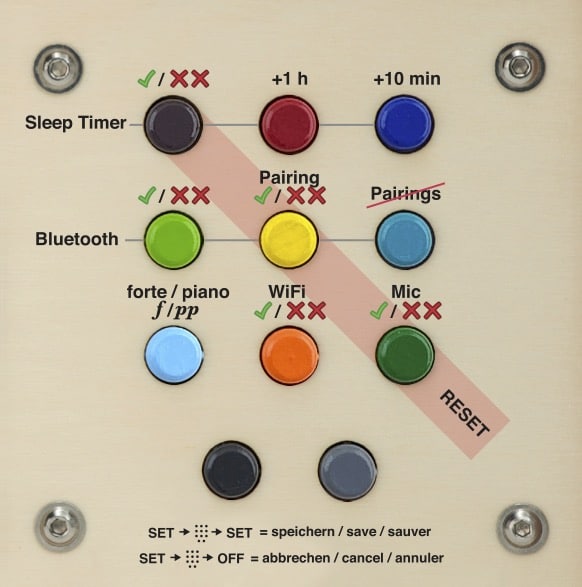
Bei einem hörbert mit 11 Tasten kann man viele Funktionen, wie Bluetooth und Pairing, WLAN, Sprachmikrofon oder Einschlaftimer nun auch über die bunten Tasten vorne aktivieren oder deaktivieren. Auf diesem Bild sieht man, welche Taste für welche Funktion zuständig ist:
Abbildung 55 - SET-Schablone

So geht’s:

Die detaillierte Anleitung für die Playlist-Tasten im SET-Modus finden Sie auf dieser Seite:

Was ist der SET Modus von hörbert ?

Hinweis: Bei einem hörbert mit 3 Playlists ist es nötig, alle Einstellungen über den Browser Set Mode vorzunehmen. Was ist der SET Modus von hörbert ?

11

Support

11.1

Diagnosedaten für Serviceanfrage sammeln

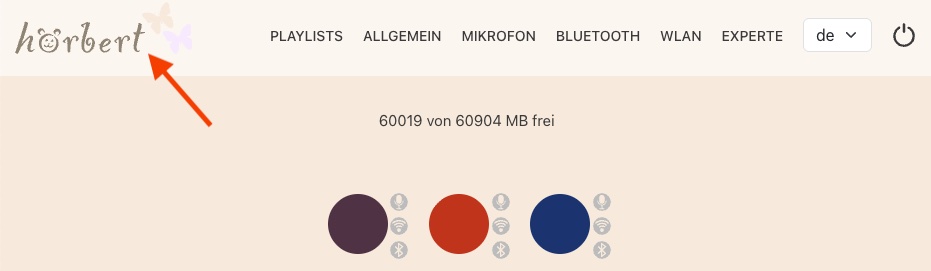
Im Browser Set Mode befindet sich in der linken oberen Ecke des Fensters ein hörbert Logo mit Schmetterlingen, über das man zu den Supportmöglichkeiten gelangt:

Browser Set Mode - ÜBER in Desktop Ansicht
Abbildung 56 - Browser Set Mode - ÜBER in Desktop Ansicht

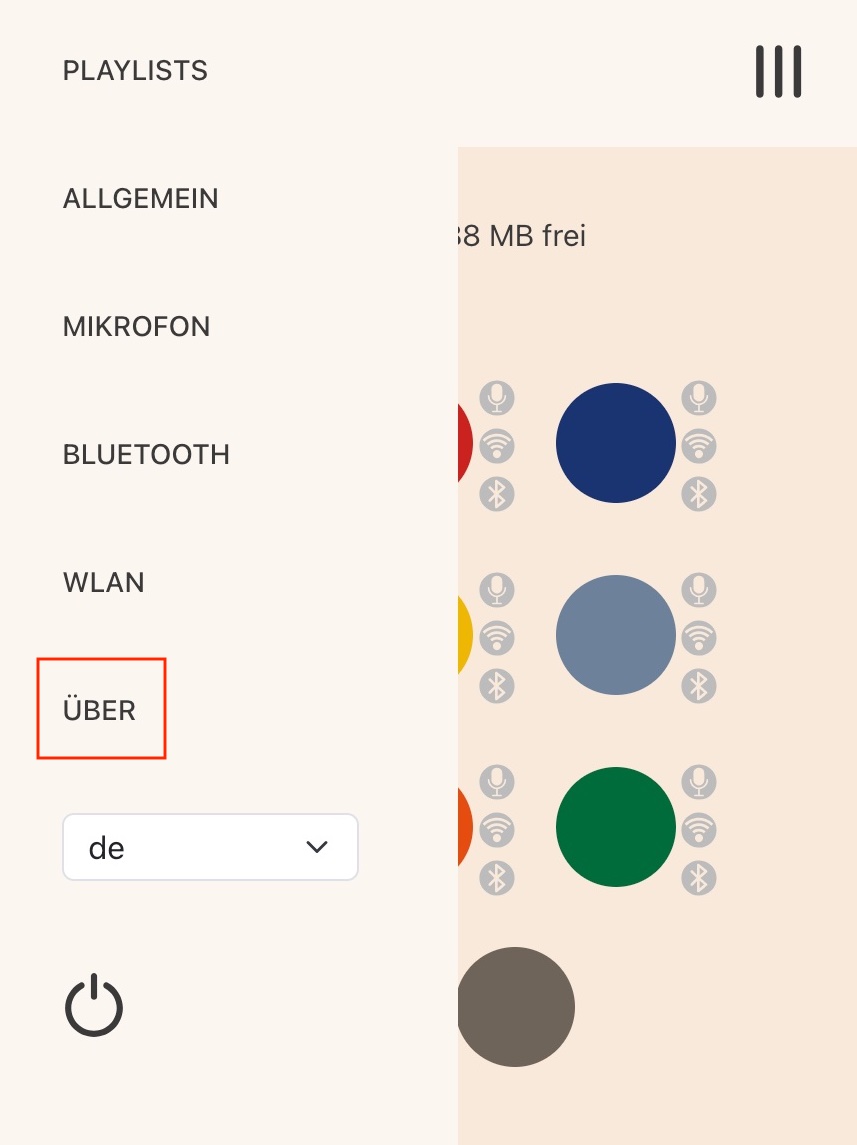
In der mobilen Ansicht findet man den Punkt „ÜBER“ im App Menü:

Abbildung 57 - Browser Set Mode - ÜBER in mobiler Ansicht

In der Desktop-Ansicht öffnet sich mit Klick auf das hörbert Logo eine Übersichtsseite mit Kontaktdaten des hörbert Herstellers und einem Link zum Erstellen einer Diagnosedatei. Speichern Sie diese Datei ab und senden Sie uns diese im Servicefall zusammen mit einem oder mehreren Fotos vom Innenleben Ihres hörberts und der dortigen Anschlüsse und Kabel zu. So können wir Ihnen gezielt und schnell bei Problemen weiterhelfen. 

11.2

Kontakt zum Serviceteam

Gerne sind wir bei Fragen rund um hörbert für Sie da. Schreiben Sie uns über unser Kontaktformular oder suchen Sie in unserem Servicebereich mit Anleitungen und Videos nach einer Lösung auf Ihre Frage.

Wir wünschen viel Freude und Hörvergnügen mit hörbert!