8

Aufnahmen mit hörbert anfertigen

hörbert hat ein eingebautes Sprachmikrofon, über das man die eigene Stimme oder Instrumente aufnehmen kann. Ob eine persönliche Grußbotschaft, selbst vorgelesene Geschichten oder einzelne Sätze und Sprachbefehle für die unterstützte Kommunikation – mit hörbert ist alles möglich!

Außerdem kann hörbert alle Quellen, die er von seinem Lautsprecher abspielt, gleichzeitig aufnehmen. So gelingt es, eine Spotify-Playlist, eine Audible-Hörbibliothek oder eine Youtube-Playlist via Bluetooth zu hörbert zu übertragen und die Audio-Inhalte gleichzeitig aufzunehmen. Anschließend liegen sie zum Wiederabspielen – auch ohne Internet und Bluetooth – lokal auf hörberts bunten Playlists bereit.

Mit hörbert stehen also unendlich viele Gratis-Hörinhalte zur Verfügung! 

8.1

Voraussetzungen für Aufnahmen mit hörbert

Wenn Sie Sprachaufnahmen mit dem eingebauten Mikrofon anfertigen, Bluetooth-Streams oder Webradio-Streams aufnehmen möchten, müssen zuerst die Funktionen „Mikrofon“, „Bluetooth/Pairing“ und „WLAN“ aktiviert, sowie Playlists definiert werden, auf denen die Aufnahmen gespeichert werden sollen. 

So geht’s:

  • Browser Set Mode von hörbert starten (9.1)
  • Die Funktionen Mikrofon (9.5), Bluetooth (9.6) oder WLAN (9.7) für Webradio aktivieren und einrichten.
  • In der gewünschten Playlist müssen Sprachaufnahmen, Bluetooth-Aufnahmen oder Webradio-Aufnahmen in den Playlist-Einstellungen (9.3.8) erlaubt worden sein.
  • Für Bluetooth-Aufnahmen kann nur eine Playlist definiert werden, für Sprache oder Webradio können mehrere Playlists definiert werden.
  • Für Webradio-Aufnahmen muss in der jeweiligen Playlist mindestens eine Internet-Radio-URL hinterlegt sein (9.3.7).
  • Für Sprachaufnahmen muss mindestens eine Datei in der Playlist vorhanden sein oder hinzugefügt (9.3.6) werden, damit die Playlist später für eine Aufnahme auswählbar ist.
  • Für Bluetooth-Aufnahmen muss hörbert sich im Bluetooth-Lautsprecher-Modus (9.6.4) befinden und mit einem Bluetooth-Sender, z.B. Mobiltelefon, gekoppelt sein.

8.2

Start einer Aufnahme

Zu den Voraussetzungen für das Gelingen einer Sprachaufnahme, Bluetooth-Aufnahme oder Internetradio-Aufnahme siehe oben unter Punkt 8.1

So geht’s anschließend:

Sprachaufnahme starten

  • hörbert muss eingeschaltet sein (5.2) und von seinem Lautsprecher abspielen
  • Klicken Sie auf die bunte Playlist-Taste, auf der Sie zuvor über den Browser Set Mode Sprachaufnahmen erlaubt haben. 
  • Bei einem hörbert mit elf Tasten startet eine Aufnahme, indem zuerst die schwarze und dann gleichzeitig die graue Taste ganz unten in der letzten Reihe gedrückt wird.
  • Die LED hinter der Mikrofonöffnung (Nr. 4 in Abbildung 1) in der rechten unteren Ecke der hörbert-Front leuchtet rot als Bestätigung, dass die Aufnahme läuft.
  • Zum Stoppen einer Aufnahme drückt man einmal kurz auf die schwarze Taste.
  • hörbert spielt die Sprachaufnahme nach Beenden der Aufnahme sofort einmal ab.
  • Eine Sprachaufnahme wird direkt hinter der Datei gespeichert, die beim Start einer Aufnahme gerade abgespielt wurde.


Internetradio-Stream aufnehmen

  • hörbert muss eingeschaltet sein (5.2).
  • Wählen Sie die Playlist aus, auf der zuvor im Browser Set Mode eine Webradio-URL hinterlegt wurde und lassen Sie den Webradio-Sender von hörbert abspielen. Die Playlist muss zuvor für Webradio-Aufnahmen freigegeben worden sein. Siehe dazu die Voraussetzungen für Aufnahmen mit hörbert (8.1)
  • Bei einem hörbert mit elf Tasten startet eine Aufnahme, indem zuerst die schwarze und dann gleichzeitig die graue Taste ganz unten in der letzten Reihe gedrückt wird.
  • Die LED hinter der Mikrofonöffnung (Nr. 4 in Abbildung 1) in der rechten unteren Ecke der hörbert-Front leuchtet rot als Bestätigung, dass die Aufnahme läuft.
  • Zum Stoppen einer Aufnahme drückt man einmal kurz auf die schwarze Taste.
  • Webradio-Aufnahmen landen immer am Ende der jeweiligen Playlist und können von dort danach auch offline abgespielt werden.


Bluetooth-Stream aufnehmen

  • hörbert muss sich im Bluetooth-Lautsprecher-Modus (9.6.4) befinden und Bluetooth-Streams, z.B. Spotify-Playlist,  Audible-Playlist oder Youtube-Playlist, abspielen, die von einem Bluetooth-Sender, z.B. Mobiltelefon, Tablet oder Computer zu ihm übertragen werden. 
  • Es muss zuvor im Browser Set Mode eine Playlist für die Speicherung von Bluetooth-Aufnahmen definiert worden sein (siehe Punkt 8.1.)
  • Bei einem hörbert mit elf Tasten startet eine Aufnahme, indem zuerst die schwarze und dann gleichzeitig die graue Taste ganz unten in der letzten Reihe gedrückt wird.
  • Die LED hinter der Mikrofonöffnung (Nr. 4 in Abbildung 1) in der rechten unteren Ecke der hörbert-Front leuchtet rot als Bestätigung, dass die Aufnahme läuft.
  • Zum Stoppen einer Aufnahme drückt man einmal kurz auf die schwarze Taste.
  • Bluetooth-Aufnahmen landen immer am Ende der jeweiligen Playlist und können nach Beenden der Aufnahme und Neustart von hörbert im normalen Abspielmodus von dort abgerufen werden.

Bei einem hörbert mit drei großen Playlist-Tasten wird eine Aufnahme auf andere Art gestartet, weil es bei diesem hörbert weder eine schwarze noch eine graue Taste gibt.

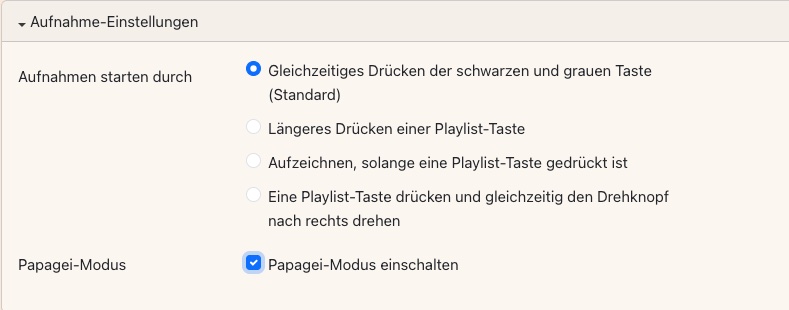
Den Aufnahmemodus (9.8.3) kann man im Expertenmenü ändern , so dass eine Aufnahme z.B. auch starten kann, wenn man eine der Playlist-Tasten lange drückt und die Aufnahme stoppt, wenn man erneut eine Taste drückt.

8.3

Aufnahmen im Papagei-Modus

Sofern der Papagei-Modus im Browser Set Mode aktiviert wurde, ist es mit hörbert möglich, in jeder Playlist Aufnahmen zu machen, auch wenn diese Playlist nicht explizit für Aufnahmen freigegeben wurde. Denn im Papagei-Modus wird eine Sprachaufnahme nach dem Anhören direkt wieder gelöscht, es sei denn, sie wurde auf einer Playlist gemacht, auf der Sprachaufnahmen zuvor explizit erlaubt worden sind. Dann bleibt die Aufnahme dort auch im Papagei-Modus gespeichert.

So geht’s:

  • Browser Set Mode starten (9.1)
  • Experten-Menü anzeigen lassen (9.8)
  • Papagei-Modus in den Aufnahme-Einstellungen (9.8.3) im Hauptmenü-Punkt EXPERTE einschalten:
Abbildung 8 - EXPERTE - Aufnahme-Einstellungen - Papagei-Modus
  • Browser Set Mode beenden (9.1.3)
  • Beliebige Playlist auswählen und bunte Taste gedrückt halten während der Aufnahme.
  • Aufnahme beenden durch Loslassen der bunten Taste.